過去製作家庭電影需要昂貴的剪接設備與專業軟體,但 Windows XP 內建的 Windows Movie Maker(WMM)讓一般使用者也能輕鬆完成從擷取、剪輯、配音到輸出的全流程。本文將引導您透過 7 個步驟,將數位攝影機影像與音訊素材轉化為可收藏的家庭影片。
前置準備:素材匯入電腦
使用 IEEE 1391 (FireWire) 線材將數位攝影機連接電腦,開啟 WMM 按 Ctrl + I 執行「匯入」,選取影片檔案。大型檔案匯入需耐心等待,完成後系統會自動將長影片切分為多個片段,方便後續編輯。
七步驟完成影片製作
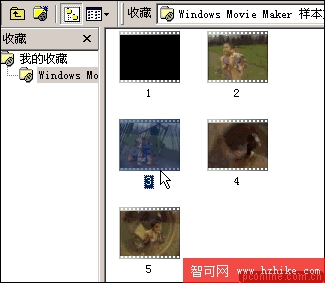
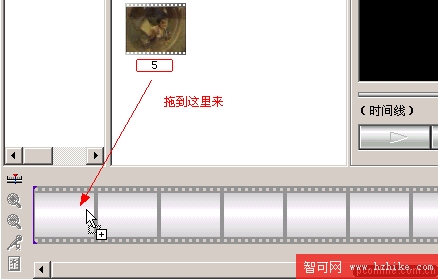
- 選取片段:在素材區點選片段,右側預覽窗可播放內容。將欲使用的片段拖曳至下方「故事板」或「時間軸」區域進行排序。
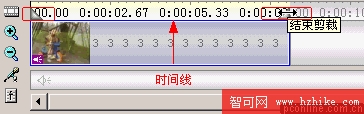
- 精修剪輯(掐頭去尾):在時間軸模式下,片段前後會出現「開始剪輯」與「結束剪輯」兩個三角標記。拖動這兩個標記即可移除片頭片尾多餘畫面。
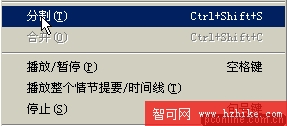
- 分割片段:將游標移至片段上方出現雙向箭頭(↑)時,右鍵選擇「分割」,將長片段一分為二,再分別微調。
- 錄製旁白:點擊工具列「錄製旁白」圖示,於彈出視窗按下「開始錄製」,影片會同步播放供您把握解說時機。
- 預覽成品:選擇「播放」→「播放整部電影」檢查剪輯流暢度與音畫同步。
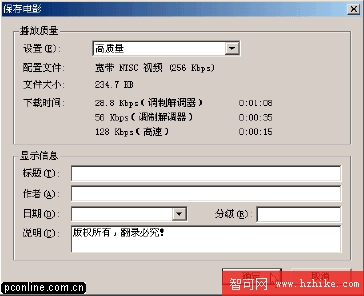
- 輸出影片檔:「檔案」→「儲存電影檔」,設定選「高品質」,輸入標題後確定,系統即開始渲染輸出 WMV 格式檔案。
進階應用:燒錄光碟長期保存
輸出完成後,可搭配 XP 內建燒錄功能將成品刻錄至 DVD/CD,或轉檔為其他格式上傳網路分享。WMM 雖功能精簡,卻涵蓋家庭影片製作最核心的需求,是入門者的最佳起手工具。