Windows XP 為了「開箱即用」的易用性,預設啟用了許多降低安全門檻的功能。在網路普及的今天,每台電腦都是潛在攻擊目標。本文針對七大預設風險點提供具體硬化步驟,打造更安全的 XP 環境。
風險:預設啟用,允許無密碼存取共享資料夾,暴露 NetBIOS 服務於網路。
對策:
風險:FAT32 不支援檔案/資料夾層級權限 (ACL)、EFS 加密、磁碟配額。
對策:轉換為 NTFS
cmd → Enterconvert C: /fs:ntfs (C: 為系統盤代號)效益:獲得 ACL 精細權限、EFS 檔案加密、壓縮、大檔案支援、日誌式防毀損。
風險:Guest 允許無密碼登入,受限但仍可列舉共享、嘗試提權。
對策:
net user guest "強密碼" → 控制台 → 使用者帳號 → 設定 Guest 密碼風險:駭客優先嘗試 "Administrator" 帳號進行密碼猜測。
對策:
Admin_JW),加入 Administrators 群組風險:記憶體內容交換至 pagefile.sys,包含明文密碼、金鑰、憑證片段。關機時預設不清除,實體存取者可讀取。
對策:啟用關機清除分頁檔
regeditHKEY_LOCAL_MACHINE\SYSTEM\CurrentControlSet\Control\Session Manager\Memory Management1風險:系統當機/程式錯誤時寫入 memory.dmp / user.dmp,含程式記憶體映像,可能洩漏加密金鑰、密碼。
對策:停用錯誤傾印
regedit → HKEY_LOCAL_MACHINE\SOFTWARE\Microsoft\Windows NT\CurrentVersion\AeDebug0%ALLUSERSPROFILE%\Documents\DrWatson\user.dmp 與 drwtsn32.log風險:多項服務開放網路埠、本地提權路徑,若不需用應停用。
建議停用服務清單:
| 服務名稱 | 顯示名稱 | 風險說明 |
|---|---|---|
| mnmsrvc | NetMeeting Remote Desktop Sharing | 遠端桌面分享,極少用 |
| RDSessMgr | Remote Desktop Help Session Manager | 遠端協助,若不需可停 |
| RemoteRegistry | Remote Registry | 允許遠端修改登錄表,高風險 |
| RemoteAccess | Routing and Remote Access | 路由/遠端存取,非伺服器勿開 |
| SSDPSRV | SSDP Discovery Service | UPnP 探索,配合 UPnP 裝置攻擊 |
| TlntSvr | Telnet | 明文傳輸,極度不安全 |
| upnphost | Universal Plug and Play Device Host | UPnP 主機,已知多漏洞 |
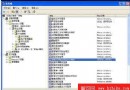
操作:控制台 → 管理工具 → 服務 → 雙擊服務 → 啟動類型設「手動」 → 按「停止」。
單一設定無法保證絕對安全,需結合:
Windows XP 雖已停止支援,但若因特殊原因必須繼續使用,完成上述七大硬化設定可大幅降低被攻擊風險。安全不是產品,是持續的過程——定期審核設定、追蹤威脅情報、演練應變流程,才是長久之計。