為了在最短時間內修補系統漏洞,微軟除了定期推出 Service Pack 升級包,還會不定期發布單獨的更新程式(Hotfix)。以 Windows XP 為例,僅六月份就釋出了六個更新。為了滿足企業部署、自動化安裝等特殊需求,微軟為這些更新程式內建了豐富的命令列參數。善用這些參數,能大幅提升安裝效率,甚至實現無人值守批量部署。
Windows XP 更新程式的安裝參數主要分為三大類:安裝模式參數(如 /q 安靜模式、/u 無人值守模式)、重啟控制參數(如 /z 安裝完成不重啟、/promptrestart 提示重啟)、檔案處理參數(如 /n 不備份解除安裝檔案、/f 強制關閉應用程式)。此外,還有兩個特殊參數:/l 列出已安裝更新清單,-x 僅解壓縮不安裝。
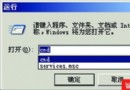
若需檢視或手動部署更新內容,可使用 -x 參數解壓縮。例如對 WindowsXP-KB896428-x86-CHS.exe,在命令提示字元或「執行」對話框輸入:
WindowsXP-KB896428-x86-CHS.exe -x系統會彈出對話框讓你指定解壓縮目標資料夾,完成後即可獲得所有更新檔案(如 .dll、.sys、.inf 等),方便後續整合或分析。
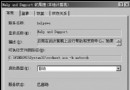
執行任一更新程式並加上 /l 參數,即可顯示該更新安裝狀態對話框。注意:此清單僅包含最近一個 Service Pack 之後安裝的更新,不包含 SP 內建的修補程式。若需完整可列印的系統資訊報表,建議在命令列執行:
systeminfo > systeminfo.txt產生的文字檔包含所有熱修補程式編號、安裝日期、硬體配置等詳細資訊,適合存檔備查。
面對多台電腦或大量更新時,手動逐一安裝極其繁瑣。解決方案是撰寫批次檔(.cmd 或 .bat)。範例腳本:
@echo off
setlocal
set PATHTOFIXES=E:\hotfix
%PATHTOFIXES%\WindowsXP-KB890859-x86-CHS.exe /z /q
%PATHTOFIXES%\WindowsXP-KB890923-x86-CHS.exe /z /q
%PATHTOFIXES%\WindowsXP-KB893066-x86-CHS.exe /z /q
說明:
/z 避免中途重啟,/q 啟用安靜模式/f(強制關閉程式)、/n(不備份)等參數儲存為 install_hotfixes.cmd,以系統管理員身分執行即可自動完成批量安裝。安裝結束後務必重新開機使更新生效。此法同樣適用於 Windows 2000/2003。
小結:熟練掌握更新程式參數,不僅能簡化維護流程,更是企業級部署與自動化運維的基礎技能。