病毒掃描、Ghost 備份還原、磁碟分割等維護工作常需在 DOS 環境執行。Windows 98 可按 F8 進入 DOS,但 Windows 2000/XP/2003 基於 NT 核心,無法直接進入純 DOS。本文提供兩種打造「硬碟雙啟動(Windows + DOS)」的方案,免用軟碟/光碟即可隨時進入 DOS。
前提:系統尚未安裝,且願意將系統安裝在 FAT32 分區(NTFS 不支援此法)。
format /s C:(假設安裝在 C:),/s 參數會複製 DOS 啟動檔案(IO.SYS、MSDOS.SYS、COMMAND.COM)到硬碟。優點:純正 DOS 環境,相容性最佳。缺點:需重灌、限 FAT32、無法享受 NTFS 權限/壓縮/加密功能。
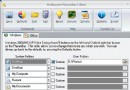
工具: vFloppy(綠色免安裝,官網可下載)。原理:建立虛擬軟碟映像檔,寫入開機磁區,修改 Boot.ini 加入啟動選項。
vFloppy.exe。BOOTDISK.img:標準 DOS 開機映像(適合 FAT32/NTFS)。NTFS.img:含 NTFS 讀取支援的 DOS 映像(需 NTFS 讀取工具)。C:\BOOT\BOOTDISK.bin(或 NTFS.bin)。C:\Boot.ini,新增啟動項:C:\BOOT\BOOTDISK.bin="由虛擬啟動軟碟啟動"。timeout=30 給予選擇時間。C:\Boot.ini(需取消「隱藏受保護的作業系統檔案」)。C:\BOOT\BOOTDISK.bin="由虛擬啟動軟碟啟動")。timeout=30 改為 timeout=0 直接進入 Windows。無需解除安裝,因為本身未安裝任何驅動程式或服務。
| 比較項目 | 方法一:全新安裝 + FAT32 | 方法二:vFloppy 虛擬軟碟 |
|---|---|---|
| 需重灌系統 | 是 | 否 |
| 檔案系統限制 | 僅 FAT32 | FAT32 / NTFS 皆可 |
| DOS 環境純度 | 最高(真實 DOS) | 高(虛擬映像,相容多數工具) |
| NTFS 權限/壓縮/加密 | 無法使用 | 完整保留 |
| 操作難度 | 中(需 DOS 開機媒體) | 低(圖形介面一鍵) |
| 適用場景 | 全新部署、舊軟體相容 | 現有系統、維護人員隨身工具 |
vFloppy 映像檔可自行修改:
BOOTDISK.img。Ghost.exe、Fdisk.exe、Format.com、Edit.com、防毒掃描器(如 F-Prot DOS 版)、網路驅動程式等。「全新安裝預留 DOS」適合重灌不嫌麻煩、需最純粹 DOS 環境者;「vFloppy 虛擬軟碟」則是現有 XP/2000/2003 系統的最佳拍檔——免重灌、支援 NTFS、一鍵部署、可攜帶自訂工具箱。維護人員建議隨身攜帶含 vFloppy 與自訂映像檔的 USB 隨身碟,任何電腦插上即刻擁有 DOS 維護環境。