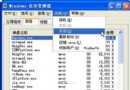
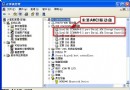
安裝虛擬光碟機軟體(如 Daemon Tools)後,虛擬光碟機往往會搶佔原本實體光碟機的磁碟代號(如 D:),導致實體光碟機代號順延(變成 E: 或更後),進而造成已安裝軟體(特別是遊戲、安裝程式)因找不到原本路徑而無法執行。以下提供三種修改磁碟代號的實用方法。
regedit)。InstallSource(勾選「完全比對」)。M:\)。N:\),不含引號。在 Windows 98/Me 中,請至「控制台」→「系統」→「裝置管理員」→「CD-ROM」,選中光碟機 →「內容」→「設定」標籤,將「起始磁碟機代號」與「結束磁碟機代號」同時設為目標代號(如 Z:)。
Windows XP 登錄檔秘技大公開:大硬碟支援、移除共享文件、鎖定桌面、關閉最後存取時間、RAS 保持連線、明文密碼允許
破解知名 Windows 謠言:Ghost 擴容硬碟與 Svchost.exe 病毒誤區(上)
Windows XP 兩種自動重啟設定:系統死結與總管崩潰自動恢復
挖掘 Windows XP 兩個另類小技巧:緊急停用 Server 服務當防火牆、內建放大鏡截圖含滑鼠游標
Windows XP 自訂開機啟動項目順序:批次檔 + Ping 延遲實現精確控制
Windows XP 遠端統一關機實戰:群組原則授權 + Shutdown -i 圖形化批次關機