問題背景
XP 安裝時若選 IDE 模式,後續在 BIOS 開啟 AHCI 會直接藍屏(0x7B INACCESSIBLE_BOOT_DEVICE),因 XP 核心無內建 AHCI 驅動。必須先在 IDE 模式下注入 AHCI 驅動,再切換 BIOS 設定。
適用機型範例:聯想昭陽 K43 (ICH9M 晶片組)
操作步驟
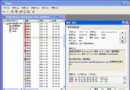
- 確認現狀:裝置管理員 → IDE ATA/ATAPI 控制器,顯示為「Intel ICH9M-E/M SATA AHCI Controller」但實際運行在 IDE 模式(無 AHCI 標籤)。
- 下載對應 SATA/AHCI 驅動:至筆電官網或 Intel 下載中心取得
IASTOR.SYS 等驅動檔,解壓備用。
- 手動更新驅動:
裝置管理員 → 右鍵 SATA 控制器 → 更新驅動程式 → 「從清單或指定位置安裝」 → 「不搜尋,我要自己選擇」 → 「從磁碟安裝」 → 瀏覽至解壓資料夾選擇 iaAHCI.inf → 選擇對應控制器(如「Intel ICH9M-E/M SATA AHCI Controller」) → 強制安裝。
安裝成功後裝置管理員會顯示正確的 AHCI 控制器名稱。
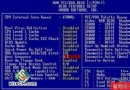
- 重啟進 BIOS 切換模式:開機按 F2/Del 進 BIOS → Config → Serial ATA (SATA) → 改為 AHCI → F10 儲存離開。
- 進入系統自動安裝剩餘驅動:Windows 會偵測到新硬體「SATA AHCI Controller」,指向同一驅動資料夾完成安裝。
- 驗證:裝置管理器 → IDE ATA/ATAPI 控制器 → 顯示「Intel ICH9M-E/M SATA AHCI Controller」,且無黃色驚嘆號,代表 AHCI 已正常啟用。
關鍵提醒
- 不同晶片組(ICH7/8/9/10, AMD SB 系列)驅動檔不同,必須下載對應機型驅動。
- 若無法進入系統,可嘗試「最後一次正確配置」或安全模式回滾。
- 啟用 AHCI 後可獲得 NCQ(原生指令佇列)、熱插拔支援,SSD 效能提升明顯。