直接在同一分區安裝兩套 Windows 會導致 Windows、Program Files、Documents and Settings 三大資料夾互相覆蓋。關鍵在於修改 XP 安裝路徑,將其導向 C:\WinXP\ 子目錄,再配合啟動項修復,即可實現單分區雙系統共存。
在 I386\WINNT.SIF 的 [Unattended] 區段修改/新增:
TargetPath="\WinXP\Windows"
ProgramFilesDir="\WinXP\Program Files"
CommonProgramFilesDir="\WinXP\Program Files\Common Files"找到 DEFAULT_PROFILES_DIR="%SystemDrive%\Documents and Settings",修改為:
DEFAULT_PROFILES_DIR="%SystemDrive%\WinXP\Documents and Settings"用 UltraISO 或 WinISO 開啟原映像,替換上述兩檔,另存為新 ISO。
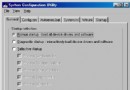
Setup.exe,安裝至 C 槽。過程中選擇「將 C 槽轉換為 NTFS」。Setup.exe,選擇「自訂(進階)」安裝至 C 槽。忽略「舊版 Windows 會被移至 Windows.old」警告,繼續安裝至完成。boot.ini(或從 Boot.ini.saved 重建),內容如下:[boot loader]
timeout=5
default=multi(0)disk(0)rdisk(0)partition(1)\WINXP\WINDOWS
[operating systems]
multi(0)disk(0)rdisk(0)partition(1)\WINXP\WINDOWS="Microsoft Windows XP Professional" /NOEXECUTE=OPTIN /FASTDETECT