為了測試網站相容性裝了 IE8 Beta,卻發現「新增/移除程式」裡找不到解除安裝選項?這是早期 Beta 版常見問題。本文整理五種移除路徑,並說明如何確保順利回滾至 IE7、恢復桌面 IE 圖示。
| 方法 | 操作路徑 | 適用情境 | 風險 |
|---|
| 1. 一般移除 | 控制台 → 新增/移除程式 → 直接找 IE8 移除 | 正式版/部分 Beta 版 | 低 |
| 2. 檢視更新 | 新增/移除程式 → 勾選「顯示更新」 → 找「Windows Internet Explorer 8」→ 移除 | 最推薦,Beta 版多藏在此 | 低,自動回滾 IE7 |
| 3. Windows 元件 | 新增/移除程式 → 「新增/移除 Windows 元件」 → 取消勾選 IE | 徹底移除 IE 核心 | 高:導致依賴 IE 的軟體 (Outlook Express、Windows Update、第三方瀏覽器外殼) 全掛 |
| 4. 第三方卸載工具 | 360/優化大師/Revo Uninstaller → 強制掃描殘留 | 上述方法失效時 | 中,需手動重裝 IE7 |
| 5. 命令列直接執行 | 執行 C:\WINDOWS\ie8\spuninst\spuninst.exe | 最直接、繞過介面限制 | 低,官方標準回滾機制 |
推薦操作流程(成功率最高)
- 先試 方法 2:控制台 → 新增/移除程式 → ☑「顯示更新」 → 找「Windows Internet Explorer 8」→ 「移除」→ 依精靈完成 → 重開機。
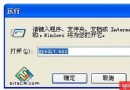
- 若找不到,改用 方法 5:Win+R → 貼上
C:\WINDOWS\ie8\spuninst\spuninst.exe → Enter → 依畫面指示 → 重開機。
- 重開機後確認:IE 版本應回滾至 7.0.5730.13 (IE7 SP2/SP3 視原環境)。
桌面 IE 圖示不見了怎麼辦?
- 桌面右鍵 → 「內容」→「桌面」→「自訂桌面」→ 勾選「Internet Explorer」→ 確定。
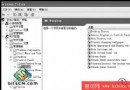
- 若「自訂桌面」裡沒有 IE 選項:控制台 → 新增/移除程式 → 「新增/移除 Windows 元件」→ 勾選「Internet Explorer」→ 下一步完成 → 重開機 → 再回步驟 1 勾選圖示。
避坑提醒
- ❌ 千萬別手動刪除
C:\Program Files\Internet Explorer 或 System32\ie*.dll,會導致系統元件損壞,修復極麻煩。
- ❌ 別用「系統還原」回到裝 IE8 前的還原點——IE8 安裝時會建立新還原點,但還原常導致註冊表殘留,反而更亂。
- ✅ 移除後建議跑一次
sfc /scannow 修復系統檔案一致性。
依照「檢視更新 → 移除」或「spuninst.exe 直接跑」雙路徑操作,99% 能乾淨回滾至 IE7,桌面圖示再補一次即可完美復原。