Windows XP 內建的「群組原則編輯器」是一項強大的系統管理工具,程式檔案位於 C:\WINNT\SYSTEM32\gpedit.msc。啟動方式很簡單:點擊「開始」→「執行」,輸入 gpedit.msc 並按確定即可開啟。透過圖形化介面,管理者能在不直接修改登錄的情況下,針對「電腦設定」與「使用者設定」兩大類別進行精細化管控,避免手動編輯登錄可能帶來的系統風險。
路徑:使用者設定 → 系統管理範本 → 控制台 → 顯示
啟用「隱藏桌面索引標籤」、「隱藏主題索引標籤」、「隱藏螢幕保護程式索引標籤」、「隱藏設定索引標籤」等選項,即可隱藏桌面右鍵「內容」中的對應分頁,防止他人隨意更改桌布、螢幕保護程式或解析度設定。
路徑:使用者設定 → 系統管理範本 → 工作列與開始選單
啟用「防止變更『工作列與開始選單』設定」策略。設定生效後,使用者右鍵點擊工作列或開始選單將彈出錯誤訊息,無法進行任何自訂操作。
路徑:使用者設定 → 系統管理範本 → 系統
啟用「阻止存取登錄編輯工具」。這能有效防止惡意程式或使用者透過 regedit 竄改系統關鍵鍵值,導致系統不穩或安全性降低。
路徑:使用者設定 → 系統管理範本 → 系統
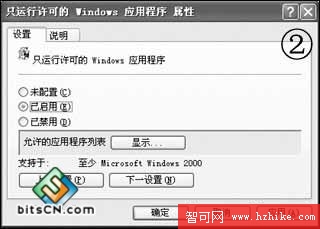
啟用「只執行允許的 Windows 應用程式」,點擊「顯示」→「新增」將允許執行的程式(如 notepad.exe、iexplore.exe)加入清單。此舉能嚴格管控使用者能運行的程式,防範惡意軟體或未授權工具執行。
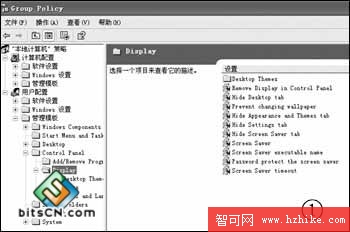
路徑:使用者設定 → 系統管理範本 → 控制台 → 新增/移除程式
啟用「移除『新增/移除程式』」策略,可讓控制台中不再顯示該圖示,防止使用者隨意安裝或移除軟體。同分支下亦可單獨隱藏「從 CD-ROM 安裝」、「從網路安裝」等子功能。
路徑:使用者設定 → 系統管理範本 → 網路 → 網路連線
啟用「禁止存取新增連線精靈」。設定後,「網路連線」資料夾與開始選單將不再出現「建立新連線」選項,防止使用者私自建立撥號上網連線。
群組原則提供直觀、安全的介面替代登錄編輯,適合企業或家庭環境進行統一安全基線部署。善用上述設定,可大幅提升 Windows XP 的防護等級,減少人為誤操作與惡意竄改風險。