問題背景:簡單共享的安全隱憂
Windows XP 預設啟用「簡單檔案共享」,雖然設定容易,卻缺乏權限細分機制——啟用共享後,區域網路內所有電腦均可無條件存取,無法限定特定使用者。若需如 Windows 9x/Me 般以密碼保護共享資源,必須停用簡單共享並改用 NTFS 權限配合使用者帳戶驗證。
操作步驟
步驟 1:停用簡單檔案共享
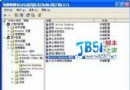
- 開啟「我的電腦」→「工具」→「資料夾選項」
- 切換至「檢視」索引標籤
- 取消勾選「使用簡單檔案共享 (建議)」,按確定
步驟 2:建立專用共享帳號
- 開啟「控制台」→「使用者帳號」
- 建立新使用者(例:
user00)並設定強密碼
- 此帳號將作為存取共享資料夾的唯一憑證
步驟 3:設定資料夾共享與 NTFS 權限
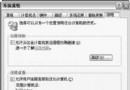
- 以滑鼠右鍵點擊欲共享資料夾(需位於 NTFS 分區,例:
test1)→「共用與安全性」
- 勾選「共用這個資料夾」→點擊「權限」
- 移除預設的「Everyone」群組
- 點擊「新增」→「進階」→「立即尋找」→選取
user00 → 確定
- 為
user00 指派適當權限(讀取/變更/完全控制)
驗證與注意事項
設定完成後,區網電腦嘗試開啟該共享資料夾時,將彈出 Windows 安全性對話框,要求輸入 user00 及其密碼。唯有通過驗證者方能依權限讀寫資料。
補充說明:
- 此法僅適用於 NTFS 格式分區;FAT32 無法設定細部 NTFS 權限。
- 建議共享帳號僅用於網路存取,勿授予本機登入權限(可於「本機安全性原則」→「使用者權利指派」→「拒絕從網路存取這台電腦」中加入該帳號以強化)。
- 若需支援 Windows 9x/Me 用戶端,請確認該作業系統已安裝「用戶端 for Microsoft Networks」並啟用使用者層級存取控制。