Windows XP Windows 7 Windows 2003 Windows Vista Windows 綜合教學 Linux 系統教學
Windows 10 Windows 8 Windows 2008 Windows NT Windows Server 電腦軟體教學

善用 Windows XP 群組原則強化系統安全:鎖定桌布、隱藏 IE 選項

編輯:XP 系統基礎知識

Windows XP 專業版內建的「群組原則」是強大的系統管理工具,透過它可限制使用者行為、強化安全性。本文介紹如何啟動群組原則,並示範兩個實用設定:禁止變更桌布、隱藏「網際網路選項」防止他人竄改 IE 設定。

啟動群組原則

  1. 點擊「開始」→「執行」。
  2. 輸入 gpedit.msc 按 Enter。
  3. 即開啟「群組原則物件編輯器」。

案例一:我的桌布你別改

透過「Active Desktop 桌布」原則,可指定桌布並鎖定,防止他人更改。

  1. 左側樹狀結構依序展開:「本機電腦原則」→「使用者設定」→「系統管理範本」→「桌面」→「Active Desktop」。
  2. 右側雙擊「Active Desktop 桌布」。
  3. 選擇「已啟用」。
  4. 在「桌布名稱」輸入圖片完整路徑(如 C:\Windows\Web\Wallpaper\Bliss.bmp),亦可輸入 UNC 路徑(如 \\Server\share\wallpaper.jpg)使用網路圖片。
  5. 設定「桌布樣式」:置中、平鋪、拉伸。
  6. 點擊「確定」套用。此後使用者無法透過「顯示內容」更改桌布。

案例二:隱藏「網際網路選項」

共用電腦時,防止他人修改 IE 安全等級、增益集等設定。

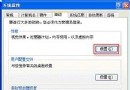
  1. 在群組原則編輯器中,展開:「電腦設定」→「系統管理範本」→「Windows 元件」→「Internet Explorer」→「網際網路控制台」。
  2. 雙擊「停用 [網際網路選項] 功能表上的 [一般] 索引標籤」(或其他欲隱藏的索引標籤對應項目)。
  3. 選擇「已啟用」→「確定」。
  4. 亦可啟用「停用 [網際網路選項] 中的 [進階] 索引標籤」等項目,按需隱藏特定分頁。

設定生效後,使用者開啟 IE 「工具」→「網際網路選項」時,對應分頁將不顯示。管理員需修改時,將原則設為「未設定」或「已停用」即可恢復。

進階應用提示

  • 群組原則可針對「電腦設定」(影響所有使用者)或「使用者設定」(影響特定使用者/群組)配置。
  • 善用「結果精靈」(RSoP)模擬原則生效結果,避免衝突。
  • 修改原則後,執行 gpupdate /force 強制重新套用,或重新登入/重開機。
  • 家用版無 gpedit.msc,可透過登錄檔達成類似限制(如 HKEY_CURRENT_USER\Software\Microsoft\Windows\CurrentVersion\Policies)。

總結

群組原則提供集中、細緻的系統管控能力。鎖定桌布、隱藏 IE 選項只是冰山一角,還可限制執行特定程式、控制 USB 裝置、設定密碼原則、管理軟體安裝等。善用此工具,讓共用或公用電腦更安全、更好維護。

Copyright © Windows教程網 All Rights Reserved