Windows XP Windows 7 Windows 2003 Windows Vista Windows 綜合教學 Linux 系統教學
Windows 10 Windows 8 Windows 2008 Windows NT Windows Server 電腦軟體教學

Windows XP 工作列進階活用:桌面上的「執行」列、內建 WMP 控制列、桌面圖示自動隱藏

編輯:XP 系統基礎知識

一、把「位址」工具列變成桌面上的「執行」視窗

  1. 工作列空白處右鍵 → 「工具列 → 位址」,出現位址列。
  2. 右鍵取消「鎖定工作列」,拖動位址列前端到桌面頂端放開,變獨立工具列。
  3. 右鍵工具列前端 → 勾選「自動隱藏」與「前端顯示」(可在其他視窗上方使用)。

效果:滑鼠移至螢幕頂端即出現位址列,可輸入路徑(D:/ME)、命令(gpedit.msc、regedit)、網址直接開啟,如同強化版「執行」視窗。
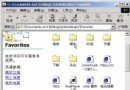
進階:同法加入「收藏夾」工具列(指向 C:\Documents and Settings\使用者\收藏夾),點擊 >> 直接選網站或常用資料夾。

二、把 Windows Media Player 控制鈕放上工作列

右鍵工作列 → 「工具列 → Windows Media Player」→ 啟動 WMP 並最小化,工作列即顯示播放控制鈕。

工作列 WMP 控制鈕

三、桌面圖示自動隱藏/顯示

  1. 右鍵工作列 → 「工具列 → 桌面」,拖動桌面工具列前端到螢幕左側。
  2. 右鍵設「自動隱藏」與「前端顯示」。
  3. 桌面右鍵 → 「排列圖示 → 顯示桌面圖示」取消勾選,圖示全隱。

滑鼠移至左側邊緣,桌面圖示自動滑出;移開自動隱藏,乾淨桌面隨喚隨用。
Copyright © Windows教程網 All Rights Reserved