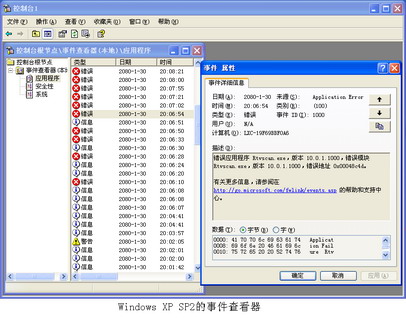
XP 的事件檢視器記錄如天書難懂,Vista 大幅改進並新增兩大工具,讓一般用戶也能成為排錯高手。配合工作管理員、Windows Defender、記憶體診斷,真正做到「系統出錯我先知」。
工具一:事件檢視器 —— 高手的診斷利器
開啟方式
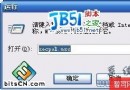
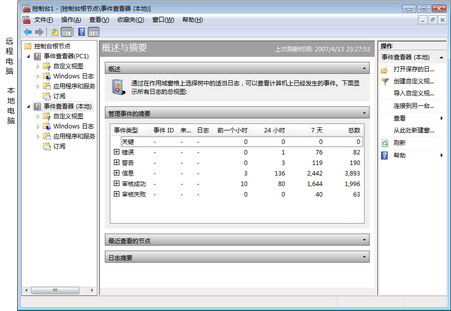
執行 MMC → 檔案 → 新增/移除管理單元 → 事件檢視器 → 本機電腦。或從「開始 → 管理工具」或「電腦右鍵 → 管理」開啟(功能較弱,無法同時顯示遠端/本地日誌對比)。
三大核心步驟
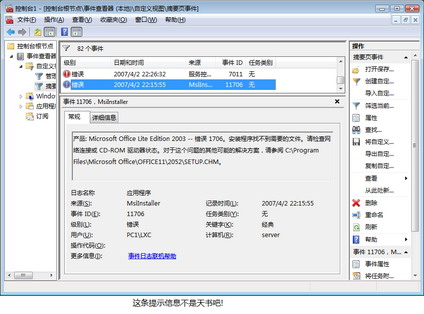
- 認識介面:三窗格模式(樹狀結構、事件顯示、操作區),支援按性質(Windows 日誌、應用程式與服務)或時間(24小時、一週內)分類。點選單條日誌(如 ID 11706)即顯示可讀詳細資訊,不再是天書。
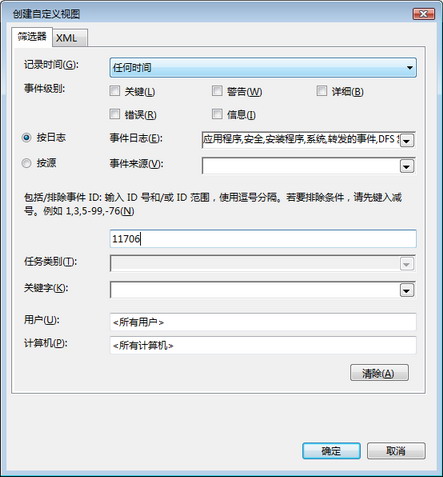
- 收藏日誌:建立「自訂檢視」依時間、等級、來源、關鍵字篩選,儲存於「自訂檢視」列表隨時調取。支援匯出/匯入分享會診。範例:收藏迷你版 Office 2003 相關錯誤(ID 11706)。
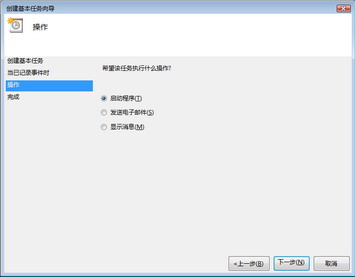
- 追蹤日誌:指定觸發事件與響應動作(顯示訊息、發送郵件、啟動程式),支援一對多聯動。在「工作排程器」中管理任務。
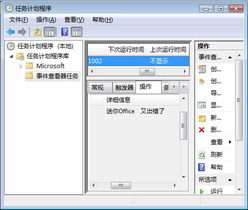
底層技術
日誌採 XML 格式,支援第三方工具擴展。
工具二:可靠度監視器 —— 普通人的直觀儀表板
開啟
電腦右鍵 → 管理 → 系統工具 → 可靠度與效能 → 監視工具 → 可靠度監視器。
三大視覺化元素
- 穩定度曲線:1-10 分評分(數字越大越穩),每日一點連成曲線。排除關機/休眠時段,資料不足時顯示虛線。
- 事件圖示:軟體安裝成功(藍色 i)、失敗(黃色 !)、其他故障(紅色 ×)。
- 詳細報告:程式/硬體名稱、版本、時間、錯誤類型。支援單日或全時段對比,極利於追蹤問題模式。
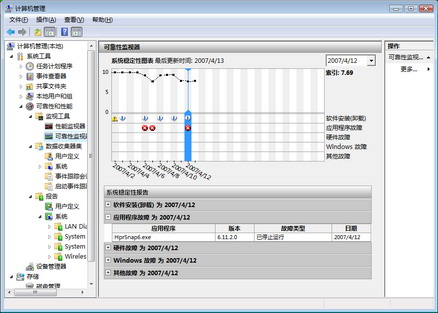
實戰案例
4/6 出現紅叉,曲線下滑 → 報告顯示 WinWORD.exe 停止回應 → 回憶當天裝了迷你版 Office 2003 → 解決:移除或重裝正式版 → 4/8 曲線回升。
工具三:問題報告與解決方案 —— 自動化診斷助手
取代舊版 Dr.Watson。自動診斷軟硬體問題、自動送報微軟尋求方案、查看微軟回傳解法。
- 開啟:開始 → 所有程式 → 問題報告與解決方案
- 常用:「查看問題歷程記錄」、「檢查新解決方案」
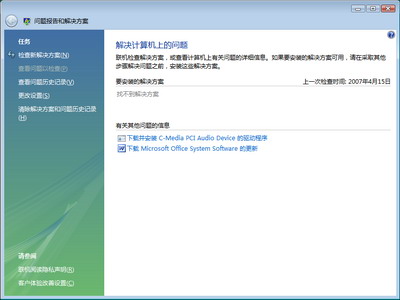
案例:同樣偵測到迷你版 Office 問題,給出針對性方案「下載 Microsoft Office System Software」。
結語
掌握這三大工具,從高手到菜鳥都能輕鬆排錯,系統故障再也逃不出掌心。