Windows XP Windows 7 Windows 2003 Windows Vista Windows 綜合教學 Linux 系統教學
Windows 10 Windows 8 Windows 2008 Windows NT Windows Server 電腦軟體教學

關閉 Windows 內建無用功能,輕鬆精簡系統(上)

編輯:XP 系統基礎知識

龐大的 Windows 系統包含許多一般用戶用不到的功能,適當關閉可減少資源佔用、提升效能。以下介紹幾項實用的關閉技巧。

一、關閉對壓縮檔的內建支援

自 Windows Me 起內建 ZIP 支援,若已安裝 WinRAR 等專業解壓軟體,可取消 ZIP 與 CAB 的內建關聯:

  • 執行 regsvr32 /u zipfldr.dll 取消 ZIP 資料夾功能。
  • 執行 regsvr32 /u cabview.dll 取消 CAB 檔案預覽。

二、關閉影片預覽與刻錄功能

  • 影片預覽:選取大型影片檔時左側面板會預覽,嚴重拖慢速度。執行 regsvr32 /u schmedia.dll 即可關閉。
  • Windows Media Player 刻錄:功能弱於 Nero 等專業軟體。開啟登錄編輯器,展開 HKEY_CURRENT_USER\Software\Microsoft\Windows\CurrentVersion,新建 DWORD 值 NoCDBurning 並設為 1 即可禁用。

三、關閉登錄編輯器的「記憶功能」

XP 繼承 Me 的登錄編輯器記憶上次開啟位置,反而造成操作不便。關閉步驟:

  1. 開啟 regedit,刪除 HKEY_CURRENT_USER\Software\Microsoft\Windows\CurrentVersion\Applets\Regedit 下的 LastKey 鍵值。
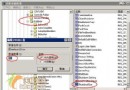
  2. 右鍵點選左側 Regedit 分支 →「權限」,將「Administrators」的「完全控制」與「讀取」設為「拒絕」。

四、關閉檢查遠端電腦的排程工作

連接其他電腦時系統會檢查對方所有排程工作,導致 30 秒延遲。刪除登錄機碼 HKEY_LOCAL_MACHINE\Software\Microsoft\Windows\CurrentVersion\Explorer\RemoteComputer\NameSpace 下的子機碼 {D6277990-4C6A-11CF-8D87-00AA0060F5BF} 即可停用。

五、關閉 IE 元件自動安裝與定期更新檢查

瀏覽網頁時彈出安裝 IE 元件對話框極為干擾。透過群組原則關閉:

  1. 執行 gpedit.msc 開啟群組原則。
  2. 依序展開「電腦設定」→「管理範本」→「Windows 元件」→「Internet Explorer」。
  3. 雙擊「停用 Internet Explorer 元件的自動安裝」,設為「已啟用」。
  4. 同法啟用「停用定期檢查 Internet Explorer 軟體更新」可關閉自動更新檢查。
Copyright © Windows教程網 All Rights Reserved