Windows XP 的註冊表蘊藏著大量進階設定,善用這些鍵值能讓系統更貼近個人使用習慣。本文延續系列主題,介紹四項實用技巧:徹底隱藏敏感檔案、自訂桌面圖示大小、為光碟機新增「關閉」右鍵選單,以及一連串強化系統限制的註冊表設定。
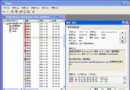
單純將檔案屬性設為「隱藏」並不保險,任何人只要在「資料夾選項」勾選「顯示所有檔案」即可輕易看見。若要讓隱藏檔案連同「顯示所有檔案」選項都無法顯示,可修改註冊表達成。
regedit 開啟登錄編輯器。HKEY_LOCAL_MACHINE\Software\Microsoft\Windows\CurrentVersion\Explorer\Advanced\Folder\Hidden\SHOWALL0。若不存在,請右鍵新建 DWORD 值並命名為 CheckedValue,值同樣設為 0。提示:此法雖能阻擋一般使用者,但資深用戶仍可透過命令列 dir /a 或第三方工具查看。機密資料建議搭配加密或權限控管。
預設圖示大小不一定適合所有人,透過註冊表可精確調整像素值。
HKEY_CURRENT_USER\Control Panel\desktop\WindowMetrics修改或新增字串值 Shell Icon Size,數值為像素大小(預設 32,建議範圍 16–72)。登出或重開機生效。
Windows XP 原生右鍵選單只有「彈出」,缺少「關閉光碟機托盤」功能。雖有第三方小工具,但常駐記憶體佔用資源。實際上可借用「超級兔子魔法設定」隨附的 Srcd.dll (ActiveX 元件) 實現原生選單整合,零常駐、零負擔。
Srcd.dll (約 16 KB),複製到 C:\Windows\System32。regsvr32 C:\Windows\System32\srcd.dllCD-ROM Eject.reg,內容如下:Windows Registry Editor Version 5.00
[HKEY_LOCAL_MACHINE\SOFTWARE\Classes\Drive\shellex\ContextMenuHandlers\Magicset CDROM Eject]
@="{F0479943-AA1D-49DD-86F4-6035E068260C}"注意:Windows 9x 系統請將首行改為 REGEDIT4,且版本資訊與鍵值間需保留一空行。
以下彙整常用的系統鎖定與介面微調鍵值,均位於 HKEY_CURRENT_USER 分支,修改後建議登出/重開機生效。數值皆為十六進位 DWORD,01 00 00 00 代表啟用(1),00 00 00 00 代表停用(0)。
| 功能 | 路徑 | 值名稱 / 類型 / 數值 |
|---|---|---|
| 小圖示大小 (像素) | \Control Panel\desktop\WindowMetrics | Shell Small Icon Size (字串) = "16" |
| 關閉無回應程式等待時間 (ms) | \Control Panel\desktop | WaitToKillAppTimeout (字串) = "10000" |
| 關閉掛住程式等待時間 (ms) | \Control Panel\desktop | HungAppTimeout (字串) = "10000" |
| 移除新建捷徑自動加入的「捷徑」字樣 | \Software\Microsoft\Windows\CurrentVersion\Explorer | Link (二進位) = 00 00 00 00 |
\Software\Microsoft\Windows\CurrentVersion\Policies\Explorer)| 限制項目 | 值名稱 | 啟用值 |
|---|---|---|
| 禁止滑鼠右鍵彈出選單 | NoViewContextMenu | 01 00 00 00 |
| 禁止工作列右鍵選單 | NoTrayContextMenu | 01 00 00 00 |
| 隱藏「控制台」與「印表機」 | NoSetFolders | 01 00 00 00 |
| 隱藏「工作列及開始選單」 | NoChangeStartMenu / NoSetTaskbar | 01 00 00 00 |
| 隱藏「資料夾選項」 | NoFolderOptions | 01 00 00 00 |
| 隱藏「作用桌面」 | NoSetActiveDesktop | 01 00 00 00 |
| 隱藏「Windows Update」 | NoWindowsUpdate | 01 00 00 00 |
| 禁止「我的文件」記錄功能 | NoRecentDocsHistory | 01 00 00 00 |
| 登出時自動清除「我的文件」 | ClearRecentDocsOnExit | 01 00 00 00 |
| 禁止資料光碟自動播放 | NoDriveTypeAutoRun | 00 00 00 00 |
| 禁止音樂 CD 自動播放 | HKEY_CLASSES_ROOT\AudioCD\shell\(預設) | 空字串 |
HKEY_CURRENT_USER\Software\Microsoft\Windows\CurrentVersion\Policies\WinOldApp → Disabled = 01 00 00 00風險提醒:大量啟用限制鍵值可能導致系統管理不便,建議先匯出註冊表備份,或僅針對特定帳號(如兒童、公用電腦)套用。