Windows XP Windows 7 Windows 2003 Windows Vista Windows 綜合教學 Linux 系統教學
Windows 10 Windows 8 Windows 2008 Windows NT Windows Server 電腦軟體教學

打造 Windows XP 通用 Ghost 映像安裝光碟:完整步驟詳解

編輯:XP 系統基礎知識

XP 安裝後會自動偵測硬體,直接將 Ghost 映像還原到不同硬體電腦常導致藍畫面或無法開機。解決之道:在製作映像前,將系統還原至「乾淨狀態」(移除所有硬體驅動),再製作映像,即可實現通用安裝。

步驟 1:系統瘦身(控制在 700 MB 以內便於燒錄)

  • 關閉休眠功能(控制台 → 電源選項),節省相當於虛擬記憶體大小的空間。
  • 執行 sfc /purgecache 清除動態連結庫快取,約省 300 MB。
  • 清除暫存檔、IE 快取、歷史記錄等垃圾檔案。

步驟 2:卸載硬體驅動,還原乾淨狀態

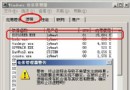
  • 裝置管理員中逐一卸載:聲音/視訊/遊戲控制器、USB 控制器、顯示器、網卡、顯示卡、數據機等。系統詢問重新開機時選「否」。
  • 將「電腦」分支下的 ACPI Uniprocessor PC 更新為 Standard PC(標準 PC),不重開機。
  • 將「IDE ATA/ATAPI 控制器」更新為「標準雙通道 PCI IDE 控制器」,不重開機。

步驟 3:建立自動應答檔

  • 從 XP 光碟 Support\tools\deploy.cab 解壓至 C:\sysprep。
  • 執行 setupmgr.exe 依精靈建立 sysprep.inf:選「Sysprep 安裝」→「完全自動安裝」→ 填入序號、電腦名稱、管理員密碼、時區(北京)、語言(中文簡體)等。
  • 執行 sysprep.exe,勾選「使用最小化安裝」→「重新封裝」,系統自動關機。

步驟 4:製作 Ghost 映像並燒錄光碟

  • 將系統硬碟拆下掛載到另一台電腦(不作開機碟),用最新版 Ghost 高壓縮備份分區為 .GHO 檔(<700 MB)。
  • 用 Nero 燒錄為可開機光碟,包含 GHO 檔與 Ghost 執行檔。

使用時:以光碟開機進入 DOS,執行 Ghost 還原映像至目標硬碟,即可快速完成通用 XP 安裝。

Copyright © Windows教程網 All Rights Reserved