Windows XP Windows 7 Windows 2003 Windows Vista Windows 綜合教學 Linux 系統教學
Windows 10 Windows 8 Windows 2008 Windows NT Windows Server 電腦軟體教學

解決 Windows RPC 服務意外終止導致系統強制重啟的完整指南

編輯:XP 系統基礎知識

問題現象

許多 Windows 使用者會遇到「Remote Procedure Call (RPC) 服務意外終止,Windows 必須立即重新啟動」的錯誤訊息,導致電腦無預警重啟,嚴重影響工作進度。

可能原因與解決方案

方案一:排除病毒感染並安裝關鍵補丁

此問題常由 Blaster、Sasser 等蠕蟲病毒利用 RPC 漏洞引發。請務必:

  • 更新防毒軟體病毒碼至最新版,執行全盤掃描清除病毒。
  • 安裝微軟官方釋出的「衝擊波」(MS03-026)、「震盪波」(MS04-011) 等關鍵安全補丁,建議透過 Windows Update 一次性補齊所有高優先級更新。

方案二:重新註冊 IE 核心組件(修復註冊表損壞)

若排除病毒後問題仍存,多半是 IE 相關 DLL 在註冊表中的註冊資訊損毀。請依序執行下列指令(以系統管理員身分開啟「執行」或 CMD):

  1. regsvr32 actxprxy.dll
  2. regsvr32 shdocvw.dll
  3. regsvr32 oleaut32.dll
  4. regsvr32 actxprxy.dll(再次執行)
  5. regsvr32 mshtml.dll
  6. regsvr32 msjava.dll
  7. regsvr32 browseui.dll
  8. regsvr32 urlmon.dll

每條指令執行成功後會彈出「DllRegisterServer in xxx.dll succeeded」視窗,點擊確定繼續下一條。

方案三:修改 RPC 服務失敗後的復原動作(臨時規避重啟)

若上述方法無效,可暫時變更服務失敗行為以避免強制重啟:

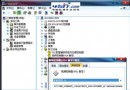
  1. 右鍵「我的電腦」→「管理」→「服務和應用程式」→「服務」。
  2. 找到「Remote Procedure Call (RPC)」服務,右鍵選「屬性」→「復原」頁籤。
  3. 將「第一次失敗」、「第二次失敗」、「後續失敗」的動作全改為「無動作」。
  4. 點擊「確定」儲存,重新開機生效。

注意:此法僅防止自動重啟,不解決根本原因,建議配合方案一、二徹底修復。

專家建議

遇到 RPC 錯誤請先殺毒打補丁,再修復 IE 組件,多數情況即可解決。若問題持續,請檢查硬體(記憶體、硬碟)或尋求專業技術支援。

Copyright © Windows教程網 All Rights Reserved