同一台電腦,WinPE 環境能正常上網,但進入 XP 系統卻無法存取網站 (網路連線顯示「已連線」)。四大常見原因與解法:
1. 病毒/木馬劫持網路/代理/修改 Hosts
- 安全模式 進入系統 (開機連按 F8 選安全模式)。
- 執行防毒軟體 **完整掃描** (建議 360/金山/Malwarebytes/卡巴斯基救援盤)。
- 安全模式掃描可避免惡意程式載入導致查殺不乾淨。
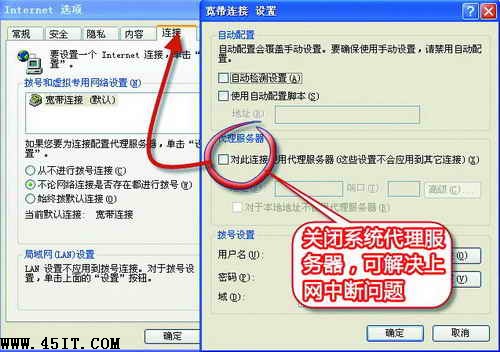
2. 瀏覽器/系統代理伺服器設定錯誤
- 「控制台」→「網際網路選項」→「連線」標籤 → 「區域網路設定」。
- 取消勾選「使用 proxy 伺服器」 (代理伺服器)。
- 同步檢查瀏覽器內建代理設定 (IE/Chrome/Firefox) 關閉代理。
3. 網卡驅動程式舊版/不相容/損毀
- 大多數網卡 XP 可自動安裝驅動,但部分舊晶片/新晶片需手動安裝廠商最新驅動。
- 「裝置管理員」→「網路介面卡」→ 確認無黃色驚嘆號/問號。
- 下載主機板/網卡廠商官網最新 XP 驅動安裝 (Realtek/Intel/Broadcom/Atheros 等)。
4. DNS 設定錯誤/失效
- 「網路鄰居」右鍵 → 「內容」→ 「區域連線」右鍵 → 「內容」。
- 「Internet 通訊協定 (TCP/IP)」→ 「內容」→ 「使用下列 DNS 伺服器位址」。
- 輸入:
慣用 DNS:8.8.8.8 (Google Public DNS)
備用 DNS:8.8.4.4 或當地 ISP 提供 DNS。
- 確定 → 重新整理網路 (或 `ipconfig /flushdns`)。
排查建議順序
- 關閉代理伺服器 (1 分鐘,最高發生率)。
- 安全模式掃毒 (15~30 分鐘,根治惡意程式)。
- 更新網卡驅動 (5 分鐘,解決硬體相容)。
- 變更 DNS 為 8.8.8.8 (1 分鐘,繞過 ISP DNS 故障/劫持)。
若以上無效,檢查:防火牆封鎖、TCP/IP 協定損毀 (執行 `netsh int ip reset` 重置)、Winsock 目錄損毀 (`netsh winsock reset`)、主機板網路晶片故障。