Windows Longhorn(後來的 Vista)遲遲未出,XP 成為史上使用週期最長的 Windows 版本。雖然 XP 已相當成熟,但透過進階設定與技巧,仍能大幅提升易用性、安全性與效率。本文延續前兩輯,聚焦網路管理、遠端控制、權限提升與 IE/Outlook Express 強化。
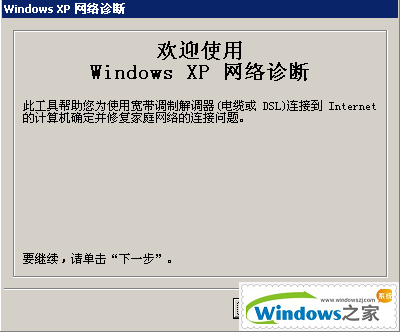
控制台 → 網路連線 → 左側「設定家庭或小型辦公室網路」,依精靈問答式設定即可快速建立共享上網、檔案共享與印表機共享。遇到網路不通,可用「說明與支援中心」裡的「網路診斷」自動偵測問題。
Internet 連線共享(ICS)雖方便,但缺乏 SPI 狀態封包檢查防火牆,安全性遠不如硬體路由器。建議購買支援寬帶/撥號共享的 SOHO 路由器,並啟用 SPI 防火牆,獲得更穩定、安全的共享環境。
ping IP:確認本機能否達到目標 IP(先 ping 路由器測內網,再 ping 外網 IP 測外部連線)。tracert IP:顯示封包經過的每個路由器跳躍,延遲驟增處即為瓶頸或故障點。ipconfig /all:檢視完整 TCP/IP 設定;ipconfig /renew 重新取得 DHCP 位址。netstat -an:列出所有作用中 TCP/UDP 連接埠,偵測木馬異常連線的利器。支援 XP Professional、Win2000/2003 Server。客戶端:開始 → 程式集 → 附屬應用程式 → 通訊 → 遠端桌面連線,輸入目標 IP 即可全權操控。被控端需在「系統內容 → 遠端」啟用「允許使用者遠端連線」,並指定允許帳號。
邀請信任者協助排除故障,對方可在您監看下操作桌面,並可透過 Windows Messenger 語音溝通。注意:防火牆/路由器必須開放 TCP 3389 埠。
將 \\Server\Share\Path 對映為本機磁碟機代號(如 P:),三種做法:
NET USE P: \\Server\Share\Path(可寫入登入腳本自動執行)。開啟 Internet 連線防火牆(ICF)後,預設封鎖檔案共享埠。若需在區域網路開放共享,需依序為 TCP 與 UDP 開放 135、136、137、138、139、445 共 6 個埠,對應 IP 設為 127.0.0.1。完成後,外部仍受路由器/硬體防火牆保護,內部受信任用戶可經認證存取共享資料夾。
IE → 檔案 → 匯入及匯出 → 匯出收藏夾 → 產生 HTML 檔,可備份、移轉或直接雙擊開啟連結。
修改登錄 HKEY_CURRENT_USER\Software\Microsoft\Windows\CurrentVersion\Explorer\User Shell Folders 中 Favorites 值為 %ALLUSERSPROFILE%\Favorites,再各自匯入即可共用。
登錄兩處設 DWORD=1:
HKCU\Software\Policies\Microsoft\Internet Explorer\Restrictions\NoBrowserOptions
HKCU\Software\Policies\Microsoft\Internet Explorer\Control Panel\HomePage
需修改時暫改回 0 即可。
善用內建工具、指令列診斷、遠端桌面、磁碟機對映與登錄微調,能讓 Windows XP 在網路環境下更安全、更好管理、更順手。雖然 XP 已停止支援,但上述技巧在隔離網路或虛擬機環境中仍具參考價值。