Windows XP Windows 7 Windows 2003 Windows Vista Windows 綜合教學 Linux 系統教學
Windows 10 Windows 8 Windows 2008 Windows NT Windows Server 電腦軟體教學

Windows 網路故障排除 8 大實戰技巧:從指示燈到群組原則全攻略

編輯:XP 系統基礎知識

網路不通是 IT 維護最常見也最棘手的問題,原因可能涉及實體層、連結層、網路層、應用層甚至安全策略。本文將故障現象歸納為 8 大類,提供系統化排查邏輯與實操技巧,助您快速定位並解決問題。

一、連結指示燈不亮(實體連結斷裂)

網卡 RJ-45 綠燈(Link)不亮,代表雙絞線與交換器/Hub 之間無實體連結。排查重點:

  • 水晶頭壓接品質、線序是否符合 T568B 標準。
  • 網線是否過長(>100m)、受損或被強電干擾。
  • 使用線材測試儀分段測試,或以二分法快速定位故障段。
  • 重點檢查兩端接頭:電腦端網卡、交換器端口。

二、訊號指示燈不亮(無資料傳輸)

綠燈亮但橘/紅燈(Activity)不閃,表示連結通但無封包傳輸。排查:

  • 替換法:換另一台電腦測試同一網孔,排除佈線問題。
  • 本機網卡驅動是否正常、IP 設定正確、防火牆是否阻擋。
  • 嘗試 ping 127.0.0.1 與 ping 本機IP,不通則重裝驅動或「停用/啟用」網卡介面卡。
  • 整合網卡或廉價網卡易不穩定,禁用再啟用常能恢復。

三、降速使用(自動協商失敗)

10/100M 自適應網卡與交換器協商失敗導致大量錯誤封包、極慢。強制設定 10Mbps 全雙工:

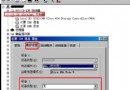
  1. 「網路連線」→ 右鍵「區域連線」→「內容」→「設定」→「進階」。
  2. 「Link Speed/Duplex Mode」改為「10 Full Mode」。

四、防火牆造成「假故障」

症狀:Ping 不通但能存取共享、QQ 正常卻無法瀏覽網頁。快速驗證:暫時關閉防火牆測試。解決:在防火牆「應用程式規則」中允許 IE、瀏覽器、系統服務通訊。

五、整個網路詭異不通(網路風暴/病毒)

大型網路中,病毒大量掃描/傳播產生廣播風暴,佔滿交換器緩衝區。對策:

  • 在任一電腦裝防火牆(如金山網鏢),查看安全日誌找出源頭 IP。
  • 依 IP 定位電腦,斷網殺毒。
  • 長期對策:劃分 VLAN/子網、部署網路版防毒軟體、啟用交換器風暴控制。

六、設定錯誤導致無法上網

表現:內網通、外網不通;或僅能用 IP 存取網站無法用域名。檢查:

  • 預設閘道是否正確(決定能否出區域網路)。
  • DNS 伺服器位址是否正確(決定域名解析)。
  • 在「區域連線內容」→「Internet 協定 (TCP/IP)」中修正。

七、網上鄰居無法瀏覽

網路通但「網上鄰居」看不到其他電腦。繞過法:在「執行」直接輸入 \\電腦名\共享名 或 \\IP\共享名,更快且不依賴瀏覽服務。

八、群組原則阻擋網路存取

Win2000/XP/2003 中,「拒絕從網路存取這台電腦」原則若包含使用者帳號,將導致無法遠端存取共享。解除:gpedit.msc → 「電腦設定」→「Windows 設定」→「安全性設定」→「本機原則」→「使用者權利指派」→ 移除該原則內的帳號。

總結

網路故障千變萬化,但掌握「由物理到邏輯、由簡單到複雜」的分層排查思維,熟悉各層易發點,即能以不變應萬變,高效解決問題。

Copyright © Windows教程網 All Rights Reserved