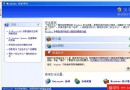
系統檔案遺失、無法進入桌面,別急著重灌!
Windows XP 使用久了,常遇到開機提示「缺少 xxx.dll」、「explorer.exe 應用程式錯誤」、病毒破壞系統檔導致功能失效等情況。重灌雖能解決,但耗時費力、資料備份麻煩。利用 WinPE (Windows Preinstallation Environment) 工具盤 可在不進入原系統的情況下修復,是維護人員與進階使用者的必備神器。
WinPE 修復核心優勢
- 獨立於原系統:從光碟/USB/硬碟啟動微型 Windows,原系統磁碟離線掛載,避免檔案被鎖定無法覆寫。
- 支援 NTFS 讀寫:可直接複製、替換、修改 C 槽系統檔案、登錄檔。
- 內建豐富工具:檔案總管、註冊表編輯器、命令提示字元、磁碟管理、防毒掃描、備份還原等。
常見修復場景與操作
- 缺少/損壞系統檔案 (如 ntoskrnl.exe, hal.dll, 各類 .dll/.sys)
- 啟動 WinPE → 掛載系統分區 (通常 C:)。
- 從同版本 XP 安裝光碟
I386 目錄、或另一台相同版本 XP 系統的 C:\Windows\System32 複製缺失檔案至對應目錄。
- 若檔案為壓縮格式 (如
ntoskrnl.ex_),使用 expand 指令解壓:expand ntoskrnl.ex_ C:\Windows\System32\ntoskrnl.exe。
- 登錄檔損壞/錯誤修改導致無法開機
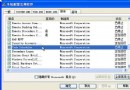
- WinPE 中執行
regedit → 「檔案」→「載入機碼」→ 選取系統分區 C:\Windows\System32\config\SYSTEM (或 SOFTWARE, SAM, SECURITY) → 指定暫存機碼名稱 (如 RepairSys)。
- 在載入的機碼下修正錯誤鍵值、刪除惡意啟動項、恢復服務啟動類型等。
- 完成後務必「卸載機碼」再重開機。
- 病毒/木馬清除後的系統修復
- WinPE 環境下執行攜帶的獨立掃毒工具 (如 Kaspersky Rescue Disk、Dr.Web CureIt、ClamWin) 全盤掃描,清除啟動區、系統目錄殘留惡意碼。
- 修復被篡改的登錄啟動項、Winlogon、Shell、AppInit_DLLs 等關鍵鍵值。
- 恢復被隱藏/刪除的系統檔案屬性 (attrib -s -h -r)。
- 開機配置損壞 (BOOT.INI, NTLDR, NTDETECT.COM)
- 從 XP 安裝光碟復制
NTLDR、NTDETECT.COM 至系統分區根目錄。
- 重建
BOOT.INI (可用 bootcfg /rebuild 或手動編輯)。
- 修復 MBR:
fixmbr、fixboot (在復原主控台或 WinPE 命令列執行)。
建議常備的 WinPE 工具盤
- 微軟官方 WinPE:純淨、穩定,需自行加入工具 (適合進階用戶)。
- 第三方整合版 (如 Hiren's BootCD PE、Sergei Strelec、Gandalf's Win10PE、老毛桃、大白菜等):預載大量維護工具、驅動支援佳、中文介面,適合大多數使用者。注意:選擇信譽良好、無捆綁推廣的版本。
- 製作啟動 USB:使用 Rufus、Ventoy、UltraISO 將 ISO 寫入 USB,設定 BIOS/UEFI 從 USB 啟動。
操作前提醒
- 修復前優先備份重要資料 (WinPE 可讀取磁碟複製至外接硬碟)。
- 確認 WinPE 版本與目標系統位元數相符 (32位 PE 修 32位 XP,64位 PE 修 64位 XP/Win7+)。
- 不確定操作時,尋求專業人士協助,避免誤刪關鍵檔案導致徹底崩潰。
隨身攜帶一支可靠的 WinPE USB,關鍵時刻能化身「搶救系統的急救箱」,省下重灌的數小時與資料遺失風險。