單位電腦突然無法開機,詢問用戶才知重要數據尚未備份 —— 這類情境屢見不鮮。別慌,根據實務經驗整理三種應急救援方案,視硬體條件與數據分布選擇最適合的方式。
方案一:Ghost XP 光碟重灌系統(適用:有光驅、數據不在 C 槽)
步驟:
- 準備電腦公司專用 Ghost XP 5.1 等預裝光碟(或自行刻錄)。
- 進 CMOS 設定光碟啟動,插入光碟開機。
- 選擇安裝至 C 槽,其他分區數據完全不動,約 20 分鐘回到桌面。
補充:若電腦無 IDE 接口(僅 SATA 或 IDE 僅一組),請改用方案二。
方案二:外掛硬碟法(適用:無光驅、數據在 C 槽或全盤皆有數據)
步驟:
- 將故障硬碟拆下,掛載至另一台正常電腦(支援 SATA/IDE,或用 IDE-to-USB 轉接線當作行動硬碟)。
- 在正常電腦上逐盤複製重要數據(建議分批「螞蟻搬家」式拷貝,避免單次過大導致中斷)。
- 將 Ghost XP 鏡像檔與「一鍵還原綠色版」工具複製至故障硬碟非系統盤(如 D 槽)。
- 裝回原機箱,開機選擇一鍵還原指定鏡像位置,約 20 分鐘系統復原。
注意:若正常電腦無法識別故障硬碟分區,請改用方案三。
方案三:WinPE + ERD 2007 模擬進入系統(適用:有光驅、數據任意分區)
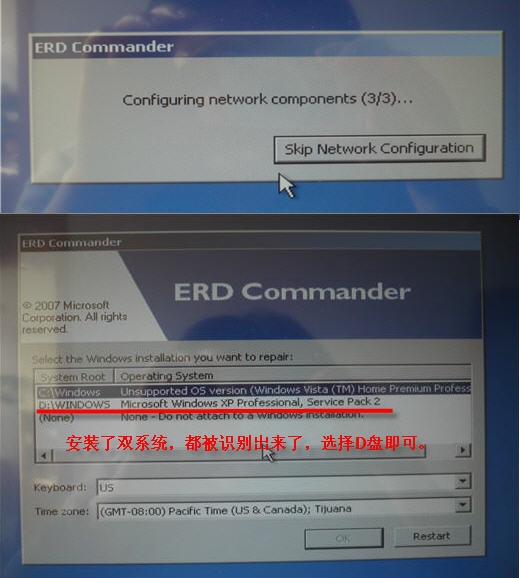
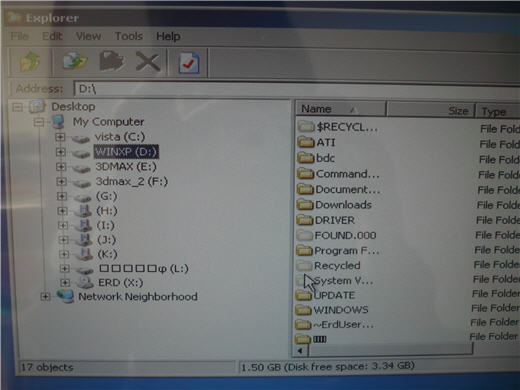
使用深山紅葉袖珍系統工具箱或單獨下載 ERD 2003/2005/2007 鏡像刻錄啟動光碟。以 ERD 2007 為例:
- 光碟啟動 → 進入仿真 Windows XP 環境 → 初始化網路組件。
- 選擇目標分區(如 D 槽)進入仿真桌面。
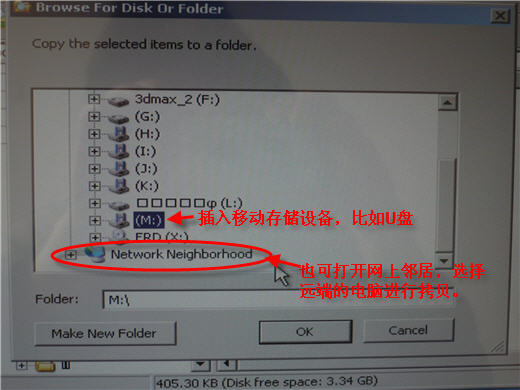
- 開啟「我的電腦」瀏覽本地磁碟,右鍵重要文件選「Copy to」備份至其他分區、行動儲存裝置,甚至設定 IP 透過網路傳送至另一台電腦。
- 備份完成後,依方案一重灌系統。
總結:預防勝於救援
- 重要數據平時就存放在非系統盤(D、E 槽等)。
- 系統預留 Ghost XP 備份與一鍵還原工具。
- 養成定期備份習慣,故障發生時才能從容應對。