購買或取得英文版 Windows XP 後,若習慣中文介面,可透過 Microsoft 提供的「多語言使用者介面套件」(MUI) 或東亞語言支援套件安裝中文介面。本文詳細說明從語言包光碟安裝到控制台設定的完整流程。
重開機後介面可能仍為英文,需進入控制台完成區域與語言設定:
第二次重開機後,Windows XP 介面將完整顯示為中文 (開始選單、控制台、系統對話框、錯誤訊息等)。
| 問題 | 原因與解決 |
|---|---|
| 介面仍為英文 | 未完成控制台「地區及語言選項」設定,或未重開機生效 |
| 部分程式顯示亂碼 | 非 Unicode 程式需在「進階」索引標籤設定「非 Unicode 程式的語言」為中文 |
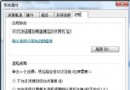
| 輸入法無法使用 | 需在「文字服務與輸入語言」→「詳細資料」新增中文輸入法 (微軟拼音/新注音/新倉頡) |
| 語言包光碟無法自動執行 | 手動執行光碟根目錄 MUISETUP.EXE 或 SETUP.EXE |
若無 MUI 光碟,僅需在控制台「地區及語言選項」→「語言」勾選「安裝東亞語言檔案」,即可在英文介面下正常顯示與輸入中文,但系統介面仍為英文。
英文版 XP 安裝中文語言包需兩階段:語言包光碟安裝核心檔案 + 控制台設定區域語言選項。耐心完成兩次重開機與光碟插入,即可擁有完整中文介面的 Windows XP。
Windows XP 開機加速實測:破解 Prefetch 迷思、啟用 BootVis 優化
Windows XP 內建 18 款實用工具指令大全:直接用「執行」啟動
Windows XP SP2 突破 TCP 並發連接限制,提升多線程下載速度完整指南
Windows XP 六大隱藏技巧:大硬碟支援、移除共享文件、鎖定桌面等實用設定
巧妙清除 Windows XP 任務列系統匣區隱藏圖示歷史記錄
Windows 2000/XP 使用 IPSec 封鎖 QQ 完整圖文教學
Windows XP 八大效能優化小技巧:自動關閉無回應程式、開機加速、磁碟清理、虛擬記憶體、視覺效果、硬碟模式、Outlook Express、安全日誌