Windows XP 內建多項隱藏優化選項,無需第三方軟體即可顯著提升反應速度與穩定度。本文整理八大實用技巧,涵蓋註冊表、系統設定、硬體配置。
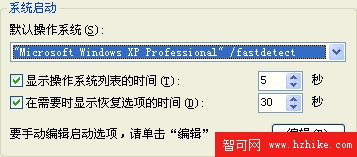
regedit → 定位 HKEY_CURRENT_USER\Control Panel\Desktop。AutoEndTasks (字串值) → 修改數值為 1 (預設 0)。方法 A (msconfig): 執行 msconfig → 「BOOT.INI」索引標籤 → 「逾時」改為 5 秒 (單系統建議)。
方法 B (系統內容): 「我的電腦」右鍵 → 「內容」→「進階」→「啟動與故障復原」→「設定」→「顯示作業系統清單時間」改為 5 秒。或點「編輯」修改 boot.ini 中 timeout=30 → timeout=5。
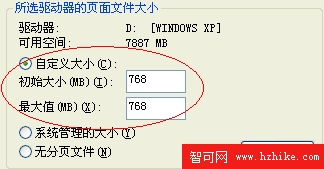
.tmp、.bak、.log、.old、.txt (確認非重要)、.bmp (系統內建桌布不喜歡者)。Windows\Temp 目錄下檔案 (安裝軟體遺留) 建議全刪。XP 預設動態調整分頁檔導致碎片與效能波動。建議設為固定值 (初始=最大)。
| 實體記憶體 | 建議分頁檔大小公式 | 範例 (設定初始/最大同值) |
|---|---|---|
| 128 MB | RAM × 1.75 | 224 MB |
| 256 MB | RAM × 1.5 | 384 MB |
| 512 MB+ | RAM × 1.0 ~ 1.5 | 512 ~ 768 MB |
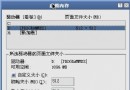
設定路徑: 我的電腦→內容→進階→效能設定→進階→虛擬記憶體「變更」→ 選擇磁碟 → 「自訂大小」→ 輸入相同初始/最大值 → 「設定」→ 確定重開機。
regedit → HKEY_CURRENT_USER\Control Panel\Desktop → MenuShowDelay 改為 0 (選單彈出零延遲)。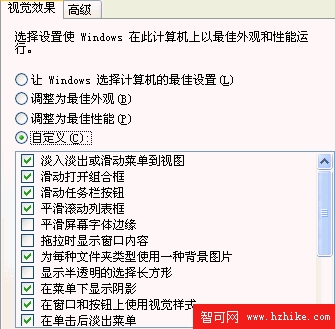
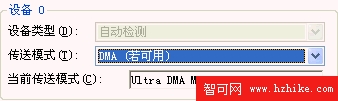
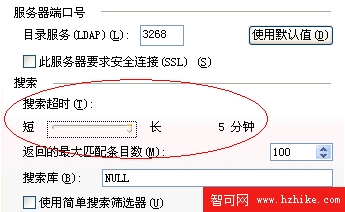
regedit → HKEY_LOCAL_MACHINE\SYSTEM\CurrentControlSet\Control\Lsa → 新增 DWORD CrashOnAuditFail = 1。重開機後,安全性日誌滿載會導致系統停止 (藍畫面),強制管理員處理,避免安全事件遺失。八大技巧各自獨立,組合使用效果倍增。建議優先實施:虛擬記憶體固定、視覺效果最佳化、硬碟 DMA 模式、開機等待縮短,這四項對體感速度提升最明顯。定期清理垃圾檔與調整日誌策略,維持系統長期健康運作。
WinGuard Pro 2005:為Windows系統加把「隱私鎖」,防偷窺利器深度評測
解決 Windows XP SP2 安裝後常見 10 大網路故障:OE 圖片、共用印表機、防火牆警示、ActiveX、遠端桌面、彈出視窗、Cookie、外掛、P2P
Windows XP 技術概覽(上):智慧型使用者介面與核心創新
巧裝 Windows XP SP1 中文版:整合安裝法避開語言檢查失敗
Active@ Password Changer:DOS 環境下免費清除 Windows 2000/XP/2003 管理員密碼