Windows XP Windows 7 Windows 2003 Windows Vista Windows 綜合教學 Linux 系統教學
Windows 10 Windows 8 Windows 2008 Windows NT Windows Server 電腦軟體教學

Windows XP 開始選單「關機」圖示消失?註冊表修復教學

編輯:XP 系統基礎知識

許多 Windows XP 使用者可能遇過這種情況:開始選單裡的「關機」圖示莫名其妙地不見了,只剩下「登出」或「切換使用者」等選項,讓人不知所措。其實這通常是因為登錄檔中特定鍵值被誤修改或損壞所致,透過修改登錄檔即可輕鬆找回。

問題現象

開啟「開始」選單,原本應位於右下角的「關機」按鈕(紅色方塊圖示)消失不見,如下圖所示:
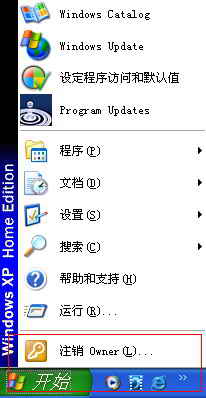
開始選單缺少關機圖示

圖 1:開始選單中關機圖示遺失

解決方案:修改登錄檔恢復圖示

  1. 點擊「開始」→「執行」,輸入 regedit 並按下 Enter,開啟登錄檔編輯器。
  2. 在登錄檔編輯器中,依循以下路徑展開:
    HKEY_CURRENT_USER\Software\Microsoft\Windows\CurrentVersion\Policies\Explorer
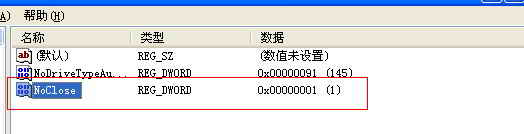
  3. 在右側窗格中,檢查是否存在名為 NoClose 的 DWORD 值。若不存在,請在空白處右鍵選擇「新增」→「DWORD (32 位元) 值」,命名為 NoClose。
  4. 雙擊 NoClose,將「數值資料」設為 0(0 = 顯示關機按鈕,1 = 隱藏)。
  5. 確定後關閉登錄檔編輯器,重新登入或重新啟動電腦,關機圖示即會重新出現。

執行 regedit

圖 2:開啟登錄檔編輯器

修改 NoClose 值

圖 3:設定 NoClose = 0 以顯示關機按鈕

⚠ 注意事項: 修改登錄檔具風險,操作前請務必備份登錄檔及重要資料。不熟悉登錄檔操作的使用者,建議尋求專業人士協助。
Copyright © Windows教程網 All Rights Reserved