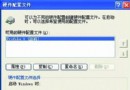
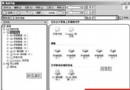
Windows XP Service Pack 2 (SP2) 為了防範震盪波等蠕蟲病毒透過大量並發連線散播,在 TCP/IP 協議堆疊中引入了嚴格的並發連線數限制——預設上限僅 10 個。這項透過 tcpip.sys 核心驅動程式實施的機制,雖然強化了系統安全性,卻嚴重拖慢了 BT、P2P、FlashGet 等依賴多執行緒連線的下載軟體速度。本文將詳細介紹真正有效的突破方案,並澄清網路上流傳的錯誤做法。
網路上曾盛傳修改登錄檔 HKEY_LOCAL_MACHINE\SYSTEM\CurrentControlSet\Services\Tcpip\Parameters 下的 TcpNumConnections 鍵值(將 10 改為 150)即可解除限制。實測證明,這純屬無效。因為 SP2 的並發連線控制邏輯硬編碼在 tcpip.sys 系統檔案中,登錄檔設定根本不會被讀取。切勿浪費時間嘗試此法。
tcpip.sys 系統檔案唯有直接修改 C:\Windows\system32\drivers\tcpip.sys 中的限制邏輯,才能真正提高並發連線上限。受 Windows 檔案保護機制 (WFP) 影響,該檔案在正常模式下無法替換,必須借助專用工具或在安全模式/純 DOS 環境下操作。
tcpip.sys 至安全位置。EvID4226Patch.exe,命令提示字元視窗會顯示目前檔案版本與連線上限(預設 10)。Y = 設為 50 連線(預設推薦值)C = 自訂數值(如 150),接著輸入數字並按 Enter,最後再輸入 Y 確認。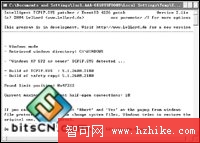
將 EvID4226Patch.exe 複製至 C 槽根目錄,重新開機進入「命令提示字元」模式(或使用啟動磁碟),輸入:
EvID4226Patch /L=150 /W=C:\Windows\system32\drivers /L=tcpip.sys
其中 /L=150 為目標並發連線數,/W 指定驅動程式目錄。執行完成後重新開機即可生效。
tcpip.sys 版本與連線上限,在「TCP/IP Limitation」欄位輸入欲設定值(如 150),點擊「Apply」。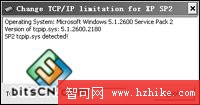
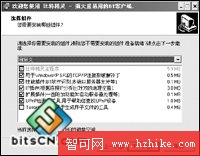
解除連線限制雖能大幅提升多執行緒下載速度,但也降低了系統對蠕蟲病毒爆發的緩衝能力。若電腦感染惡意程式,過高的並發連線會加速其傳播。建議:
修補完成後,您會明顯感受到 FlashGet、BitComet、迅雷等多執行緒下載工具的速度提升,不再受人為的 10 連線瓶頸拖累。