Windows XP Windows 7 Windows 2003 Windows Vista Windows 綜合教學 Linux 系統教學
Windows 10 Windows 8 Windows 2008 Windows NT Windows Server 電腦軟體教學

Ghost 還原 XP 後雙系統啟動選單消失?三步驟修復教學

編輯:XP 系統基礎知識

使用 Ghost 還原 Windows XP 系統後,原本的雙系統啟動選單(如 Windows 98/XP 或 XP/2000)常會消失,導致無法進入另一個作業系統。這是因為還原過程覆寫了開機磁區(MBR)與啟動設定檔。別慌,透過「修復主控台」即可快速找回雙開機選單。

故障原因

Ghost 還原映像檔時,會將整個 C 槽(含 MBR、Boot.ini、NTLDR 等關鍵開機檔案)覆蓋回還原當下的狀態,導致原本的多重開機設定遺失。

修復步驟

第一步:備份關鍵開機檔案到 C 槽根目錄

在仍可啟動的系統中(或使用 PE 開機光碟),利用搜尋功能找出以下四個檔案,並複製到 C 槽根目錄:

  • NTLDR
  • NTDETECT.COM
  • BOOTSECT.DOS(若存在)
  • BOOT.INI

第二步:進入 Windows XP 修復主控台

  1. 放入 Windows XP 安裝光碟,重新啟動電腦由光碟開機。
  2. 在「歡迎安裝」畫面按 R 進入「修復主控台」。
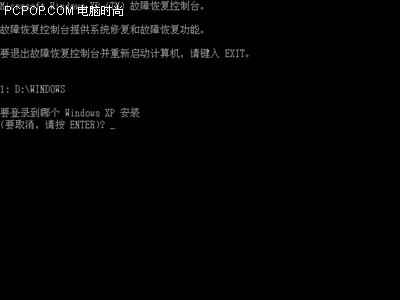
  3. 選擇要登入的 Windows 安裝(通常輸入 1),按 Enter。
  4. 輸入系統管理員密碼(若無密碼直接按 Enter)。

修復主控台選擇安裝

圖:修復主控台選擇 Windows 安裝

第三步:執行 FIXBOOT 修復開機磁區

在命令提示字元下依序輸入:

FIXBOOT

系統會提示確認目標磁碟分割區,輸入 Y 並按 Enter 確認。完成後會顯示「成功完成修復工作」。

第四步:重新啟動驗證

輸入 EXIT 離開主控台,電腦重新啟動後,熟悉的雙系統啟動選單就會回來了。

💡 小提醒: 修復完成後,建議進入系統將各分割區根目錄下以 $ 開頭的臨時檔案(如 $WIN_NT$.~LS)刪除,釋放空間。
Copyright © Windows教程網 All Rights Reserved