Windows XP Windows 7 Windows 2003 Windows Vista Windows 綜合教學 Linux 系統教學
Windows 10 Windows 8 Windows 2008 Windows NT Windows Server 電腦軟體教學

Windows XP 內建燒錄功能完整圖文教學:輕鬆燒製資料與音樂光碟

編輯:XP 系統基礎知識

一、基本設定

XP 能辨識多數燒錄機,安裝後自動識別。「我的電腦」右鍵燒錄機→「內容」→「燒錄」分頁(圖1)進行設定。
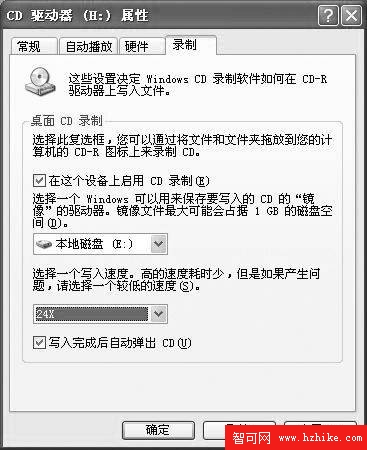
圖1
圖1

1. 啟用燒錄功能

勾選「在此裝置上啟用 CD 錄製」。取消勾選則僅作為唯讀光碟機。啟用後可像操作硬碟檔案般對「CD 磁碟機」讀/寫/刪除(拖曳、複製/貼上、傳送給)。注意: 此操作實際是將檔案暫存至 XP 提供的暫存資料夾,尚未寫入光碟。

2. 「鏡像」磁碟機設定(緩衝區)

燒錄需硬碟空間作緩衝存儲鏡像檔。從「本地磁碟」下拉選單選擇分區(建議非 C 槽),確保有足夠空間(接近 1GB)。

3. 燒錄速度設定

依實際情況設定,建議 24x。勾選「寫入完成後自動彈出 CD」,燒錄完自動彈出。

二、簡單操作流程

  1. 放入空白光碟,彈出「CD 磁碟機」對話框,選「開啟可寫入 CD 資料夾」確定,或從「我的電腦」直接開啟。
  2. 複製檔案: 選檔案/資料夾右鍵「傳送給」→「CD 磁碟機」,檔案圖示出現向下箭頭表示已加入燒錄佇列。
  3. 寫入光碟: 點左側「CD 寫入工作」→「將這些檔案寫入 CD」,輸入光碟名稱(如「軟體下載」),下一步,系統開始燒錄。

提示: 偵測到音樂檔(MP3 等)會詢問製作「音樂 CD」或「資料 CD」。音樂 CD 會用 Windows Media Player 轉換。

支援清除 CD-RW:進入磁碟機視窗,右側「CD 寫入工作」會出現「刪除 CD-RW」,點擊即可清除(約 1 分鐘)。

XP 內建燒錄功能輕鬆好用,無需第三方軟體即可滿足基本燒錄需求。

Copyright © Windows教程網 All Rights Reserved