所有程式執行都需經記憶體。程式過大或過多導致記憶體耗盡時,Windows 以硬碟空間充當記憶體(虛擬記憶體)。例:128MB 實體記憶體讀取 200MB 檔案,必須借用較大虛擬記憶體暫存,待記憶體處理完畢再釋放至安裝目錄。
取得最佳數值法: 「系統監視器」(附屬應用程式→系統工具,或「新增/移除程式」安裝)→「編輯」→「新增項目」→類型選「記憶體管理程式」→右側選「交換檔大小」。開啟常用程式操作一段時間,觀察波動值,長期監測得出最穩定範圍。設定處:「我的電腦」→「內容」→「效能」→「虛擬記憶體」→「使用者自行指定」→選大剩餘空間分區→填入最小/最大值。嫌麻煩可選「讓 Windows 管理虛擬記憶體」。
虛擬記憶體檔 Win386.swp 預設在 C 槽根目錄。記事本開啟 System.ini(C:\Windows),[386Enh] 區段修改 PagingDrive=C:\Windows\Win386.swp 為其他分區路徑(如 PagingDrive=D:\Win386.swp),無此行則直接新增。
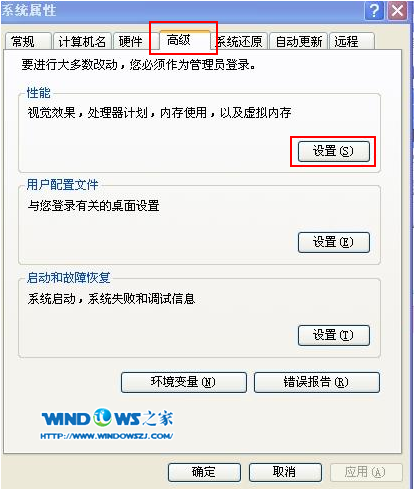
「控制台」→「系統」→「進階」→「效能」→「設定」→「進階」→「變更」,開啟虛擬記憶體視窗。預設選系統分區。要遷移:先將原分區設為「無分頁檔」,再選目標分區設定大小。