善用快速鍵與滑鼠技巧,能讓 Windows 操作效率倍增。以下整理 50 個實用技巧,涵蓋瀏覽器、檔案管理、系統設定等日常高頻場景。
瀏覽器導覽與網頁操作
- 空白鍵 / PgDn:快速向下捲動;PgUp:快速向上捲動。
- Home / End:一鍵跳至頁面頂端或底端。
- Alt + ← / →:後退/前進頁面;Backspace 亦可後退。
- F5 / Ctrl + R:重新整理;Esc:停止載入。
- Ctrl + F:開啟頁面內搜尋;F3:尋找下一個。
- Ctrl + N:新增視窗;Ctrl + W:關閉目前視窗。
- F11:全螢幕模式切換。
- Alt + D / F4 / F6:快速移至網址列。
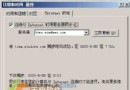
- 網址列輸入關鍵字加 Ctrl + Enter 自動補全「https://www. .com」。
- 右鍵連結選「目標另存為」可不開啟直接下載;右鍵圖片可「設為桌布」。
我的最愛與歷史記錄管理
- Ctrl + D:快速加入我的最愛。
- 右鍵我的最愛項目可「重新命名」、「離線可用」、「內容」設定。
- 拖曳排序我的最愛與連結列;工具列、連結列、網址列皆可自由拖曳停靠。
- 工具列右鍵「自訂」可增減按鈕、顯示文字標籤。
- 檢視「歷史」按鈕或網址列下拉箭頭,快速回顧造訪紀錄。
列印與離線閱讀
- 右鍵框架選「列印」可單獨列印該框架。
- 列印對話框勾選「列印連結清單」或「列印所有連結文件」。
- 檔案 → 另存為 / 傳送 → 電子郵件,可離線保存或寄送網頁。
- 建立桌面捷徑:頁面右鍵「建立捷徑」。
安全性與隱私設定
- 工具 → 網際網路選項 → 安全性/隱私權:自訂各區域安全等級、Cookie 接受政策。
- 內容分級設定:啟用內容顧問過濾網站。
- 查看鎖頭圖示確認網站憑證;雙擊可檢視詳細資訊。
- 刪除暫存檔、Cookie、歷史記錄釋放空間:工具 → 網際網路選項 → 刪除檔案/清除歷史記錄。
系統與視窗通用熱鍵
- Win + E:開啟檔案總管;Win + D:顯示桌面;Win + F:搜尋檔案。
- Ctrl + Shift + Esc:直接開啟工作管理員。
- Alt + Tab:切換視窗;Alt + F4:關閉程式。
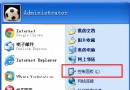
- Win + Pause/Break:開啟系統內容。
熟練這些技巧,無論是網頁衝浪、檔案整理還是系統維護,都能事半功倍。