面對當機或程式停止回應,除了耐心等待,更可透過系統設定主動降低損失。以下提供三個註冊表層面的實用調整。
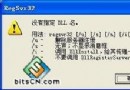
regedit 開啟登錄編輯器。HKEY_CURRENT_USER\Control Panel\Desktop。WaitToKillAppTimeout,設定值為 1000(毫秒,即 1 秒)或更小。HungAppTimeout 為 200,AutoEndTasks 設為 1(自動結束無回應程式)。效果:關機或結束工作時,系統等待程式回應的時間大幅縮短,自動強制關閉卡住程式。
HKEY_CURRENT_USER\Control Panel\Desktop。AutoEndTasks 值為 1(若無則新增字串值)。效果:關機流程中不再彈出「程式無回應,是否結束工作」對話框,系統自動處理。
HKEY_LOCAL_MACHINE\SYSTEM\CurrentControlSet\Control\CrashControl。AutoReboot 值為 1。效果:發生藍畫面死機時,系統自動重新開機,減少停機時間。
若系統完全無反應,仍需嘗試 Ctrl + Alt + Del 兩次(較軟性重啟資源消耗小),或按機箱 Reset 鍵 硬體重啟。