XP SP3 內建遠端桌面更新至 6.1 版,理論支援 NLA(Network Level Authentication,連線前驗證)。但預設未啟用,導致連線 Vista/Win7(預設僅允許 NLA 連線)失敗。網路常見解法是降級 Vista 設為「允許任意版本連線」,但這屬於倒退做法。微軟工程師確認 SP3 確實支援 NLA,需透過註冊表啟用。
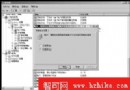
regedit,定位 HKEY_LOCAL_MACHINE\SYSTEM\CurrentControlSet\Control\Lsa。SecurityProviders,在數值資料末尾加入 tspkg(保留原有資料)。HKEY_LOCAL_MACHINE\SYSTEM\CurrentControlSet\Control\SecurityProviders。SecurityProviders,在數值資料末尾加入 credssp.dll(保留原有資料)。重開機後 XP 遠端桌面確認顯示「支援網路層級驗證」。輸入 Vista 主機 IP 連線,提示驗證,但出現錯誤 0x80090303。經微軟工程師協助抓包分析,發現原因在於:
在 XP 的 C:\Windows\System32\drivers\etc\hosts 加入網域控制站與 Vista 主機的網域名稱解析,改用電腦名稱(而非 IP)連線,即可成功建立 NLA 遠端桌面連線。
SecurityProviders 註冊表啟用 NLA 元件。