ADSL、LAN 等宽带普及下,Windows XP 内建多项实用网络功能。本文整理四大必学技巧:掌握连线状态、快速断开/修复连线、启用内建防火墙、架设 ICS 宽带共享,让上网更安心、更弹性。
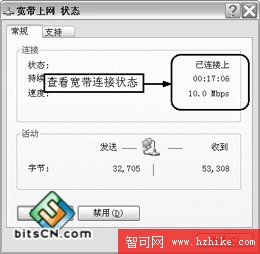
1. 查看宽带连线状态
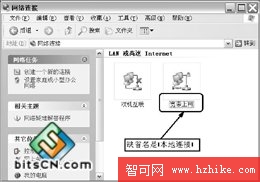
「控制台 → 拨号网络」下的「LAN 或高速 Internet 连接」列出已建立的连线 (预设名「本地连接」,可改名为「宽带连接」)。双击或右键「状态」可查看连线状态、持续时间、速度等参数。
2. 断开与修复宽带连线
无需拔网线:右键连线图示 → 「停用」即断开;再次连线选「启用」。若启用失败,执行「修复」指令可重置网络组态 (更新 IP、清除 DNS 快取等),大幅提高恢复成功率。
3. 启用内建防火墙 (ICF)
连线属性 → 「进阶」页签,勾选「透过限制或阻止来自 Internet 的存取来保护我的电脑和网络」,即可免费获得封包过滤防火墙保护,阻挡非受邀的入站连线。
4. 实现宽带 ICS (Internet 连接共享)
让家中其他电脑共享一条宽带上网,分四阶段完成:
(1) 硬体准备:组建对等网
- 主机 (建议桌机) 装两张网卡:一张接宽带 (Modem/乙太网),一张经网线 (五类双绞线 + 水晶头) 连接客户端 (笔电/另一台桌机)。
- 两机皆安装网卡驱动程序,Windows XP 多半自动辨识。
- 于「网络邻居 → 属性 → 本地连接 → 属性 → 安装 → 协议」加入 TCP/IP、NWLink IPX/SPX/NetBIOS 相容传输协议、NWLink NetBIOS 等协议。成功后「网络邻居」即可见对方电脑。
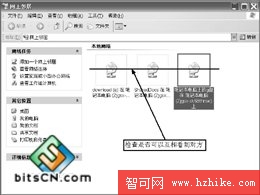
(2) 配置 ICS 主机
- 确认主机已能正常上网。
- 「控制台 → 网络连接 → 网络工作 → 设置家庭或小型办公网络」启动「网络安装向导」。
- 关键步骤:选择「这台电脑直接连接到 Internet。我的网络上的其他电脑透过这台电脑连接到 Internet」→「下一步」。
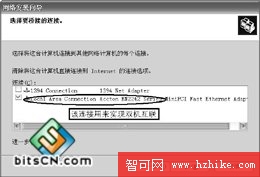
- 选择正确的 Internet 连接 (对应接宽带的那张网卡) → 后续预设值一路「下一步」。
- 至「建立网络安装磁盘」步骤,插入空白软盘制作安装盘 (供客户端使用)。
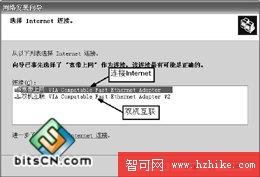
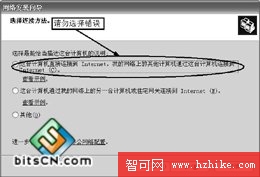
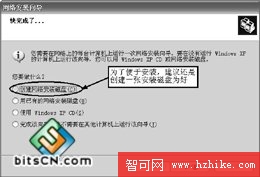
(3) 配置 ICS 客户端
- 将主机制作的网络安装盘放入客户端软驱,执行
netsetup.exe。
- 选择「是,将现有共享连接用于这台电脑的 Internet 存取 (建议)」。
- 建议选「让我来选择连接到我的网络的连接」,依实际勾选连接项目,其余预设「下一步」完成。
(4) 验证与注意事项
- 完成后于客户端开启 IE 或 QQ 测试上网。
- 建议主客机使用相同版本 Windows XP,减少兼容性问题。
简单几步骤,即可在宽带快车道上畅游无阻,Windows XP 让家庭网络共享变得轻松又安全。