当网络环境同时存在 Windows 2000 列印服务器与 UNIX 列印服务器时,Windows XP Professional 客户端需同时支援这两种列印环境。本文详细说明如何安装「UNIX 列印服务」并配置 LPR (Line Printer Remote) 连接埠,以连接 UNIX/LPD 列印机或支援 TCP/IP 直连的列印装置。
安装 UNIX 列印服务
- 「开始 → 控制台 → 新增/移除程序 → 新增/移除 Windows 元件」。
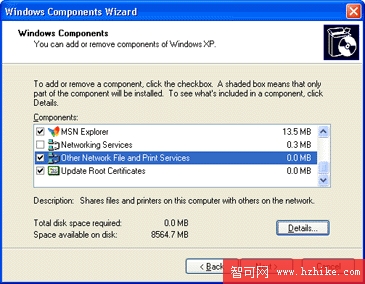
- 于「Windows 元件向导」中选取「其他网络文件和列印服务」→「详细资料」。
- 勾选「UNIX 列印服务」→「确定」→「下一步」→「完成」。
- 系统会提示插入 Windows XP Professional 安装光盘以复制所需档案。
配置 LPR 连接埠并新增列印机
- 「控制台 → 列印机和其他硬体 → 列印机与传真 → 新增列印机」启动向导,按「下一步」。
- 选择「本地列印机或独立网络列印机」,取消勾选「自动侦测并安装我的即插即用列印机」→「下一步」。
- 选择「建立新连接埠」,类别挑选「LPR 连接埠」→「下一步」。
若 LPR 连接埠不出现,表示 UNIX 列印服务尚未安装,请先完成上述安装步骤。
- 输入下列资讯:
- 提供 LPD 的服务器名称或地址: UNIX 列印服务器的 DNS 名称或 IP 位址 (亦可为支援 TCP/IP 直连的列印装置)。
- 该服务器上的列印机名称或列印队列: 远端主机辨识的列印机/队列名称。
- 依画面指示完成其余驱动程序安装与共享设定步骤。
完成后,即可透过 LPR 协定将列印工作发送至 UNIX/LPD 服务器或网络列印机,实现跨平台列印整合。