Windows XP Windows 7 Windows 2003 Windows Vista Windows 綜合教學 Linux 系統教學
Windows 10 Windows 8 Windows 2008 Windows NT Windows Server 電腦軟體教學

解決 Windows XP 設定管理員密碼後自動登入失效導致開機卡住問題

編輯:XP 系統基礎知識

現象描述

使用者為 Administrator 設定密碼後,Windows XP 開機畫面「Windows 正在啟動…」長時間無反應,甚至疑似死機。安全模式可正常進入,修改各項設定均無效。

根因分析

系統原本啟用了「自動登入」功能。設定密碼後,自動登入機制嘗試以空白密碼驗證 Administrator 帳號導致驗證失敗,進而卡在登入前的初始化階段,非一般服務或啟動項目問題。

解決步驟

  1. 進入安全模式: 開機連按 F8 → 選擇「安全模式」 → 輸入 Administrator 密碼登入。
  2. 開啟使用者帳號控制介面: 「開始 → 執行」輸入 control userpasswords2 按 Enter。
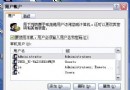
  3. 啟用互動式登入: 在彈出的「使用者帳號」視窗,勾選「使用者必須輸入使用者名稱和密碼才能使用這台電腦」 → 按「確定」。
  4. 重開機驗證: 系統將顯示經典登入畫面,選擇使用者輸入密碼即可正常進入桌面。

若仍需自動登入(不建議有密碼帳號)

  1. 同樣開啟 control userpasswords2。
  2. 選擇欲自動登入的使用者帳號。
  3. 取消勾選「使用者必須輸入使用者名稱和密碼才能使用這台電腦」 → 「確定」。
  4. 彈出「自動登入」對話框,**務必正確輸入該帳號密碼兩次** → 「確定」。
警告: 若密碼欄留白或輸入錯誤,下次開機將再次卡住。建議有密碼帳號採用手動登入,確保安全性。

補充說明

  • control userpasswords2 呼叫的是進階使用者帳號管理介面(netplwiz 同效),功能較控制台「使用者帳號」完整。
  • 此問題同樣發生於 Windows 2000/Server 2003 等 NT 核心系列。
  • 企業環境建議透過群組原則 Computer Configuration → Windows Settings → Security Settings → Local Policies → Security Options → Interactive logon: Do not require CTRL+ALT+DEL 管理登入行為,而非依賴自動登入。

結語

「設定密碼 → 自動登入失效 → 開機卡死」是經典邏輯衝突。關鍵在於理解自動登入需要**有效密碼**才能運作。透過 control userpasswords2 切換登入模式並正確提供密碼,即可徹底解決。建議生產環境停用自動登入,改用密碼保護與快速使用者切換兼顧安全與便利。

Copyright © Windows教程網 All Rights Reserved