厭倦了 Windows XP 枯燥漫長的安裝過程嗎?其實只要善用工具,不僅能讓安裝程式自動填入序號、用戶名、組織名稱、電腦名稱、工作群組、網域等資訊,還能將硬體驅動程式整合進安裝包,甚至順便安裝常用工具軟體,真可謂一勞永逸。
微軟雖提供「安裝管理器」(位於光碟 \Support\Tools\Deploy.cab)來建立自動應答檔,但操作繁瑣且容易出錯。這裡推薦一款輕量級免安裝工具 Winnt.sif Creator 2.0(約 107 KB),下載後解壓縮直接執行 WINNTSIF.exe 即可使用。介面分為 Configuration、Registry Tweaks、Help、About 四個分頁,重點在前兩者。
G:\WinXP。WinXP 下建立 \$OEM$\ 子資料夾(與 i386 同層)。\$OEM$\ 下再建立 drivers 與 install 兩個資料夾,分別存放額外驅動程式與第三方應用程式安裝檔(資料夾名稱請勿使用中文)。在 Configuration 分頁完成下列設定:
預設從光碟開機;若需從軟碟開機可在此變更。勾選 Auto Partition 讓系統自動選擇安裝分割區,否則安裝程式會詢問使用者。
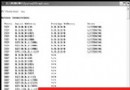
\WINDOWS 通常無需更動。210(中國標準時區),可點選連結查看代碼表。%systemdrive%\Documents and Settings\。預設 32-bit、1024×768、70Hz,一般免改。
輸入 25 碼序號、用戶名、組織名稱、電腦名稱等資訊。
台灣/中國大陸輸入 86。
Language Group 輸入 10(簡體中文),Language 保持預設。
勾選 Install Default Components 安裝預設網路元件,並設定工作群組或網域名稱。
可自訂安裝 22 項元件(如 Windows Messenger、MSN Explorer、Outlook Express 等),預設已勾選計算機、字元對應表、音量控制等。
Custom Theme 設定預設主題,Classic Start Menu 啟用經典開始選單,通常免勾選。
預設自動建立 main_batch.cmd、hotfixed.cmd、applications.cmd,這些批次檔會在安裝完成、以管理員登入後執行。
設定完成點選 Finish,再按右下角 Make my WINNT.SIF,將產生的 winnt.sif 存放在 G:\WinXP\i386\。
在 Registry Tweaks 分頁一次完成安裝後的登錄優化:
完成後點選 Construct my tweaks!,將產生的 .reg 檔(如 tweak.reg)存入 G:\WinXP\$OEM$\install\,並同目錄建立 hotfixes.cmd:
echo.
echo 套用登錄調整…
regedit /s %systemdrive%$OEM$\install\tweak.reg
echo.
exit以 BAFO BF-100C USB 傳輸線驅動為例:
G:\WinXP\$OEM$\drivers\ 建立 bf-100c 資料夾,放入驅動檔(確保 Usbbc20.inf 存在)。OemPnPDriversPath= 下一行加入:OemPnPDriversPath=\drivers\bf-100c;(分號分隔,不需磁碟代號)。drivers 下建立子資料夾並持續追加路徑。提示: ZIP 壓縮檔直接解壓;EXE 自解壓檔用 WinRAR/WinZip 釋出;無 INF 檔僅能用 EXE 安裝的驅動,請參考第四節做法。
仍以 BF-100C 控制程式 Direct-LinQ 為例:
G:\WinXP\$OEM$\install\applications\Direct-LinQ\。install 資料夾建立 applications.cmd:cls
@echo off
echo.
echo Installing Direct-LinQ
echo Please wait…
start /wait %systemdrive%$OEM$\install\applications\Direct-LinQ\setup.exe
echo.
exit若有更多程式,依樣加入 start /wait 行並複製安裝檔。最後檢查 GUIRunOnce 分頁中 applications.cmd 路徑是否正確。
將 winnt.sif 存入 G:\WinXP\i386\,從 neowin.net 下載開機映像 xpboot.bin,使用 Nero 等燒錄軟體將 G:\WinXP\ 所有檔案燒錄成可開機光碟即可。
註:本文未涵蓋整合 SP2 的說明,有興趣者可自行查閱相關資料。