每次開機進入 Windows XP 桌面前,系統都會彈出用戶登入畫面,要求輸入帳號密碼。這在多人共用電腦的環境下確保了安全性,但若電腦僅供個人使用,每次輸入密碼確實令人厭煩。我們可以透過修改登錄檔中的 Winlogon 項目來實現自動登入,但務必先了解風險:此做法會將密碼以純文字形式儲存於登錄檔中,任何能開啟登錄編輯器的人都能看到你的登入密碼。若接受此風險,請依照以下步驟操作。
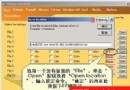
1. 執行「regedit」開啟登錄編輯器。
2. 依序展開分支:HKEY_LOCAL_MACHINE\SOFTWARE\Microsoft\Windows NT\CurrentVersion\Winlogon。
3. 在右側視窗雙擊 DefaultUserName,輸入你的登入用戶名。若找不到該值,請在選單列點選「編輯 → 新增 → 字串值」,名稱輸入 DefaultUserName(注意大小寫)。
1. 同樣在上述分支下,右側視窗雙擊 DefaultPassword,在數值資料欄輸入你的密碼。
2. 若無此值,同樣透過「新增 → 字串值」建立 DefaultPassword。
1. 在右側視窗雙擊 AutoAdminLogon,將數值資料設為 1。
2. 若不存在,請新增同名字串值並設為 1。
完成後關閉登錄編輯器並重新啟動電腦,即可發現登入對話框不再出現,直接進入桌面。
安全提醒:此設定會將密碼明文儲存,建議僅在個人專用、物理環境安全的電腦上使用。若需撤銷,將AutoAdminLogon改回 0 或刪除DefaultPassword即可。