Windows Vista/Server 2008 起,遠端桌面協定(RDP)支援網路層級驗證(NLA,Network Level Authentication)。啟用 NLA 後,用戶端必須在建立完整 RDP 連線前完成身分驗證,不再顯示遠端登入畫面,有效防止惡意窮舉攻擊與資訊洩漏。Windows XP SP3 透過修改登錄檔即可啟用 NLA 客戶端支援,連接已啟用 NLA 的遠端主機。
NLA 優勢
- 驗證前置:減少未驗證連線佔用伺服器資源。
- 資訊隱藏:不暴露遠端系統登入介面(版本、修補狀態等)。
- 防暴力破解:大幅降低 RDP 暴力破解成功率。
驗證目前 RDC 版本與 NLA 支援
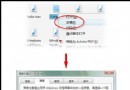
- 開啟「遠端桌面連線」(
mstsc.exe)。
- 左上角圖示→「關於」。
- 確認版本 ≥ 6.1(支援 RDP 6.1 即支援 NLA)。
登錄檔修改步驟(建議先備份登錄檔)
- 「執行」輸入
regedit 開啟登錄編輯程式。
- 定位
HKEY_LOCAL_MACHINE\SYSTEM\CurrentControlSet\Control\Lsa。
- 右側雙擊 Security Packages(多重字串值),在數據末尾新增一行
tspkg,確定。
- 定位
HKEY_LOCAL_MACHINE\SYSTEM\CurrentControlSet\Control\SecurityProviders。
- 右側雙擊 SecurityProviders(字串值),在數值末尾加入
, credssp.dll(注意:半形逗號後接一個空格),確定。
- 重新啟動電腦使設定生效。
常見問題與排解
- 重開機前嘗試連線會出現 0x507 錯誤:必須完成重新啟動,credssp.dll 才會正確載入。
- 連線仍失敗:確認遠端主機已啟用「只允許執行網路層級驗證的遠端桌面連線」(系統內容→遠端索引標籤)。
- 用戶端為 Vista/7/8/10:原生支援 NLA,無需額外設定。
- 不想暴露伺服器版本:啟用 NLA 後,未驗證連線無法取得開機畫面資訊,提升資安。
安全性建議
- 生產環境伺服器強烈建議啟用 NLA,並搭配防火牆限制 RDP 連接埠(預設 3389)來源 IP。
- 考慮更改 RDP 預設連接埠、啟用帳號鎖定原則、使用強式密碼/憑證驗證。
- XP SP3 為客戶端支援 NLA,若 XP 作為遠端主機(被連線端),無法提供 NLA 保護,建議升級至支援中的作業系統。