兩大內建遠端方案,適用場景不同
Windows XP 提供 遠端協助(雙向互動、需受控端同意)與 遠端桌面(專業版專屬、無人值守、完整桌面體驗)兩種機制。前者適合臨時技術支援、示範操作;後者適合行動辦公、伺服器管理、跨地協作。
一、遠端協助:MSN Messenger 整合的即時支援
前置需求
- 雙方安裝 MSN Messenger 6.1+ 並登入
- 受控端需額外安裝 Windows Messenger 4.7(XP 內建元件)
- 雙方均在對方連絡人清單中
操作流程
- 受控端:MSN 主視窗→「動作」→「要求遠端協助」→選擇連絡人發送邀請
- 控制端:收到邀請→接受→開啟「遠端協助」對話框
- 控制端點選「接管控制權」→受控端確認→開始遠端操作
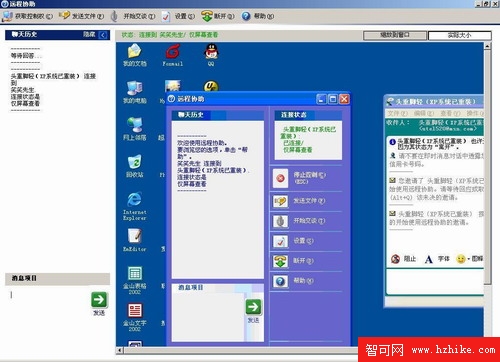
圖 1:遠端協助主視窗,支援聊天、檔案傳輸
特色功能
- 雙向語音/文字聊天、檔案拖拽傳輸
- 受控端隨時按 Esc 或點選「停止控制」收回控制權
- 適合「一對一、短時段、需雙方在線」場景
二、遠端桌面:專業版專屬的無人值守完全控制
主機端設定(被控端)
- 以 Administrators 群組成員 登入
- 「我的電腦」右鍵→「內容」→「遠端」標籤→勾選「允許使用者遠端連線到這台電腦」
- 點選「選擇遠端使用者」→「新增」→輸入允許連線的帳戶名(管理員預設擁有權限)
- 確保主機有合法公網 IP 或經由 VPN/映射可達
客戶端連線
- XP 內建:「開始」→「所有程式」→「配件」→「通訊」→「遠端桌面連線」
- Win 9x/2000: XP 光碟→「執行其他工作」→「設定遠端桌面連線」安裝客戶端
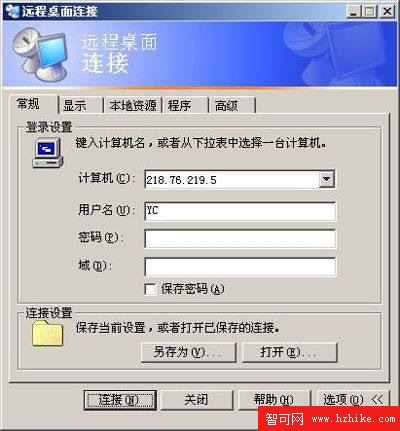
圖 2:輸入主機 IP/域名、帳號、密碼即可連線
進階:Web 連線(無客戶端軟體)
- 主機安裝 IIS 元件:「控制台」→「新增/移除程式」→「新增/移除 Windows 元件」→「Internet 資訊服務」→「萬維網服務」→勾選「遠端桌面 Web 連線」
- IIS 管理員→「tsweb」虛擬目錄→「目錄安全性」→「匿名存取」啟用
- 客戶端瀏覽器輸入
https://主機IP/tsweb/,輸入目標電腦名→連線
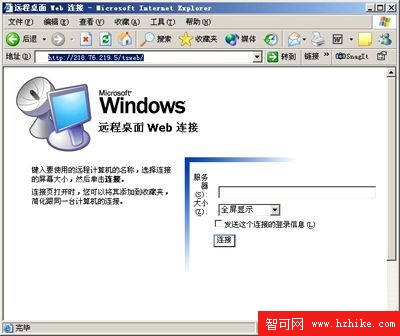
圖 3:瀏覽器即可發起遠端桌面連線
比較總結
| 特性 | 遠端協助 | 遠端桌面 |
|---|
| 版本需求 | Home/Pro 皆可 | 僅 Professional |
| 受控端干預 | 需同意、可隨時收回 | 無人值守、鎖定主機畫面 |
| 網路需求 | MSN 伺服器中繼(NAT 穿透佳) | 直接 TCP 連線(需公網 IP/VPN/映射) |
| 適用場景 | 臨時支援、示範、協作 | 行動辦公、伺服器管理、長期遠端 |
| 頻寬占用 | 低(僅傳螢幕差異+輸入) | 低(同協議 RDP) |
安全建議
- 遠端桌面務必強制強密碼、限制允許帳戶、變更預設埠 3389(登錄表
HKEY_LOCAL_MACHINE\SYSTEM\CurrentControlSet\Control\Terminal Server\WinStations\RDP-Tcp\PortNumber)
- 配合防火牆僅開放信任 IP 區段
- 不使用時關閉服務(services.msc → Terminal Services)
- 企業環境建議部署 RD Gateway / VPN 統一入口
延伸:第三方替代方案
跨平台(Mac/Linux/行動裝置)、穿透 NAT 更強、功能更豐富(檔案同步、遠端列印、會議協作)者可考慮:TeamViewer、AnyDesk、Chrome Remote Desktop、RustDesk(開源自架)等。