新硬碟必須分區、格式化才能使用。傳統 DOS 環境下的 FDISK 操作繁瑣,需區分主分區、延伸分區、邏輯磁碟機,極易出錯。Windows XP 安裝光碟提供圖形化、互動式的分區工具 (DiskPart),並支援直接格式化為 FAT / FAT32 / NTFS,操作直觀、功能強大,是取代 FDISK 的最佳選擇。
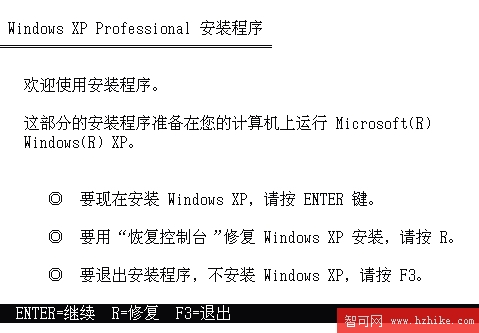
▲ 圖 1:安裝程式歡迎畫面
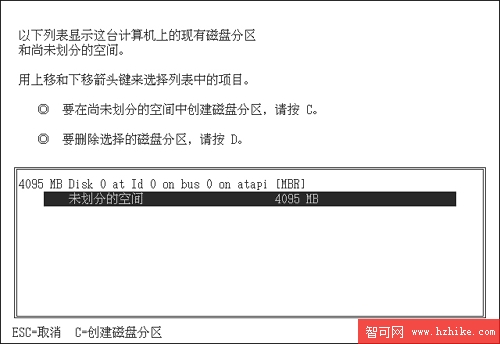
▲ 圖 2:未分區空間
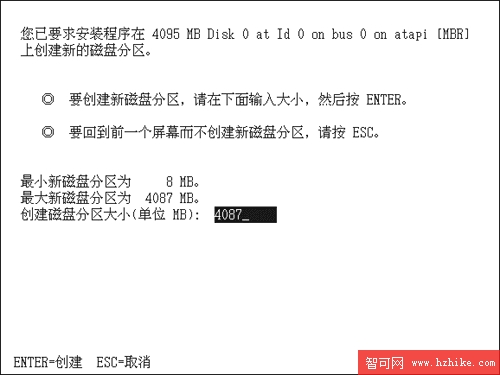
▲ 圖 3:輸入分區大小
重複上述步驟,在剩餘「未分區空間」上按 C 依序建立所需大小的分區。注意:XP 安裝程式會保留約 10 MB 空間不予分區,屬正常現象。
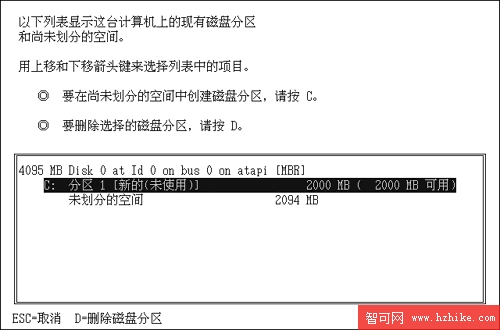
▲ 圖 4:刪除分區確認
分區規劃完成後,按 Esc 退出安裝程式 (若需安裝系統則繼續後續步驟)。整個過程無需記憶指令,比 FDISK 簡單直觀許多。
分區完成後,若未安裝系統,可在命令提示字元使用 Format 格式化。XP 版 Format 支援 /FS 參數直接指定檔案系統,功能大幅增強。
FORMAT 磁碟機代號: [/參數] /FS:檔案系統類型| 需求 | 指令範例 | 說明 |
|---|---|---|
| 將 C: 格式化為 FAT32 | C:\> FORMAT C: /FS:FAT32 | 標準格式化,會掃描壞軌 |
| 快速格式化 D: 為 NTFS | C:\> FORMAT D: /Q /FS:NTFS | /Q 快速格式化,不掃描壞軌,速度極快 |
| 指定叢集大小 4KB 格式化 E: 為 NTFS | C:\> FORMAT E: /FS:NTFS /A:4096 | 適合大量小檔案,減少空間浪費 |
| 指定磁碟機標籤 | C:\> FORMAT F: /FS:FAT32 /V:MyData | /V 設定磁碟標籤,方便識別 |
/Q:快速格式化 (不檢查壞軌)/FS:FAT | FAT32 | NTFS:指定檔案系統/A:大小:設定配置單位大小 (512, 1024, 2048, 4096, 8192, 16K, 32K, 64K)/V:標籤:設定磁碟機標籤/X:必要時強制卸載磁碟機 (NTFS 專用)| 檔案系統 | 優點 | 缺點 | 建議用途 |
|---|---|---|---|
| FAT32 | 相容性最佳 (Win9x、Mac、Linux、遊戲機皆可讀寫) | 單一檔案限制 4GB、無權限管理、磁碟效率較低 | USB 隨身碟、需跨平台共用的資料磁碟 |
| NTFS | 支援大檔案、檔案/資料夾權限、加密 (EFS)、壓縮、磁碟配額、日誌式檔案系統較穩定 | 舊版 Windows (95/98/Me) 無法原生讀寫 | 系統盤 (C:)、固定硬碟資料盤、需安全性的環境 |
| FAT (FAT16) | 極舊裝置相容 | 分區上限 2GB、效率差 | 極舊相機、MP3 播放器等特殊裝置 |
Windows XP 安裝光碟不僅是安裝媒體,更是功能完整的硬碟分區、格式化工具。善用圖形化 DiskPart 與強化版 Format 指令,新硬碟初始化、舊硬碟重組、多重開機規劃皆能輕鬆搞定,告別 DOS 時代的 FDISK 惡夢。