現象:排程工作建立完成、到點卻不執行,手動「執行」也無反應
在「控制台」→「排程工作」依精靈建立任務(如每天啟動 FlashGet 下載),設定完成後任務圖示正常顯示,但預定時間毫無動靜。右鍵任務→「執行」也無法啟動。檢視「詳細資訊」欄位發現狀態顯示:「由於輸入了錯誤的密碼或使用者名稱,排程的工作沒有執行」。日誌記錄錯誤碼 0x8007052E:登入失敗,未知的使用者名稱或錯誤密碼。
根因:XP 排程服務要求執行帳戶「有密碼」
- Windows 98/2000 排程工作可在無密碼帳戶下執行
- Windows XP 強制要求 執行排程工作的使用者帳戶已設定密碼,否則排程服務拒絕登入該帳戶執行任務
- 預設安裝時若管理員帳戶未設密碼,排程工作即會失效
解決步驟(按順序,缺一不可)
- 為管理員帳戶設定密碼:
「控制台」→「使用者帳戶」→ 點選管理員帳戶(如「崔小球」)→「建立密碼」→ 輸入強密碼兩次確認 → 「建立密碼」
- 更新排程工作認證:
「排程工作」資料夾 → 右鍵目標任務(如 FlashGet)→「內容」→「工作」標籤 →「設定密碼」按鈕 → 輸入剛設定的管理員密碼 → 確定
- 驗證 AT 服務帳戶(可選):
「排程工作」選單→「進階」→「AT 服務帳戶」→ 確認為「本機系統帳戶」或已正確設定的使用者帳戶
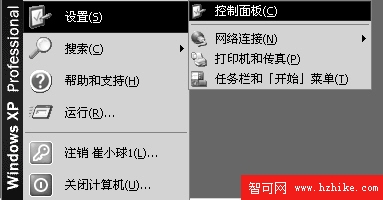
圖 1:開啟排程工作介面
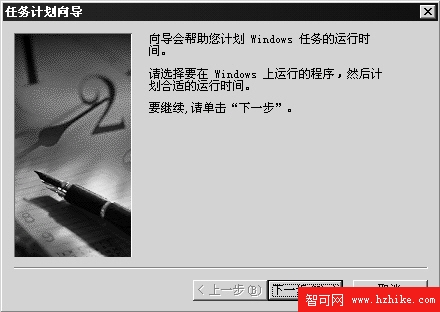
圖 2:排程工作精靈歡迎頁
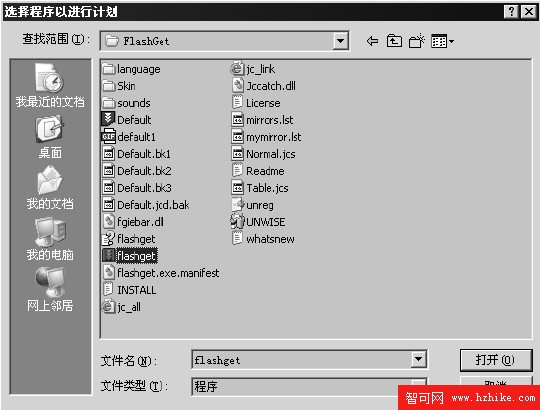
圖 3:瀏覽選擇 FlashGet.exe
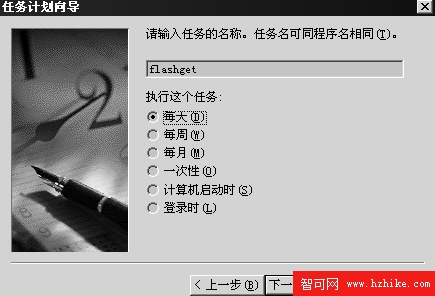
圖 4:選擇「每天」執行
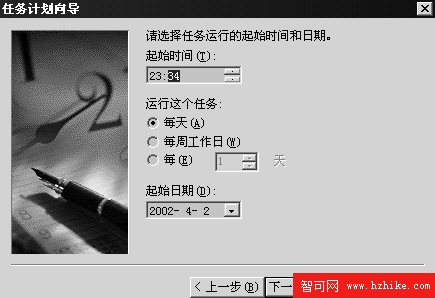
圖 5:設定起始時間與日期
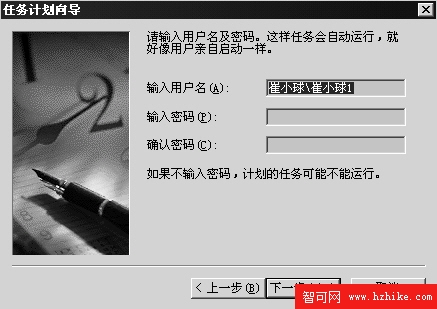
圖 6:精靈提示需輸入帳戶密碼(關鍵步驟)
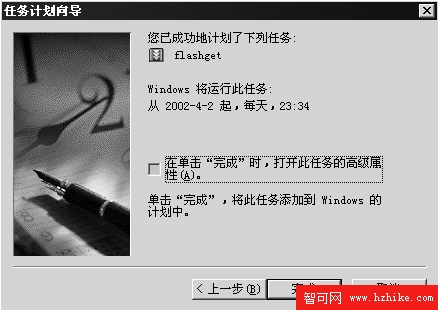
圖 7:任務建立完成
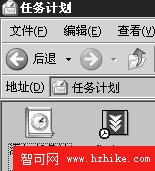
圖 8:任務清單顯示 FlashGet
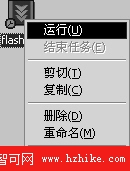
圖 9:右鍵「執行」也無法啟動
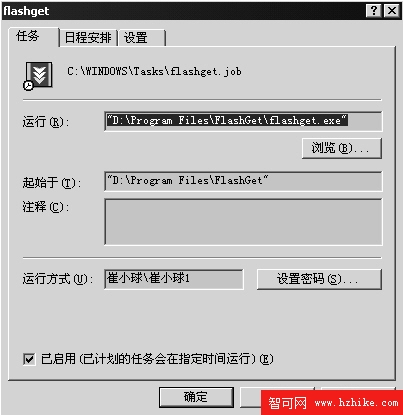
圖 10:任務內容→設定密碼
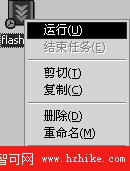
圖 11:輸入管理員密碼
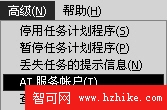
圖 12:AT 服務帳戶設定
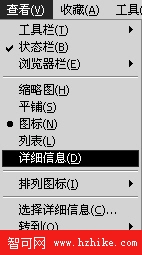
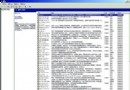
圖 13:切換到「詳細資訊」檢視狀態

圖 14:狀態明確提示密碼/帳戶錯誤
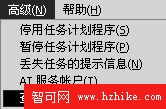
圖 15:日誌記錄 0x8007052E 登入失敗
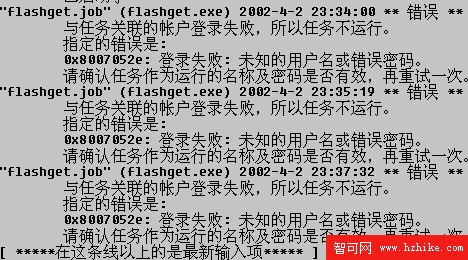
圖 16:完整錯誤訊息
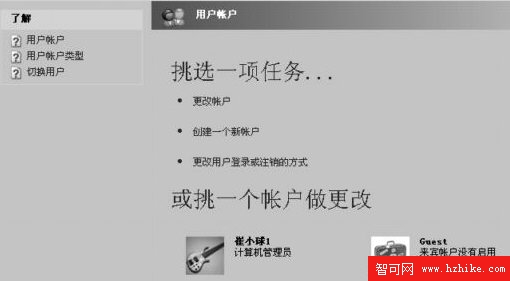
圖 17:使用者帳戶→選擇管理員
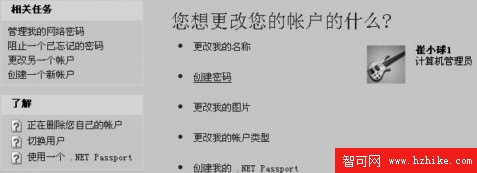
圖 18:為管理員帳戶建立密碼
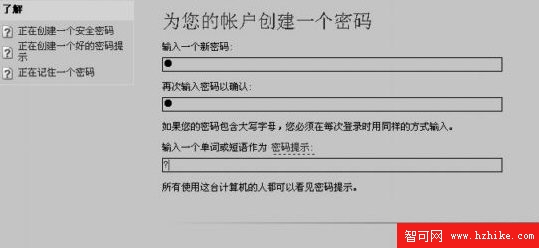
圖 19:確認密碼完成
驗證與延伸
- 完成上述步驟後,預定時間任務自動啟動 FlashGet 開始下載
- 同理適用於備份腳本、防毒掃描、系統維護等所有排程任務
- 安全建議: 建立專用「排程執行帳戶」(非管理員、最小權限),設定強密碼,僅授予必要資料夾/程式執行權限,降低風險
- Home 版同樣適用,介面略有不同但邏輯相同
小結
Windows XP 排程工作「建立成功卻不執行」90% 是因執行帳戶無密碼。微軟為安全考量強制要求密碼,卻在精靈介面未強制驗證,導致大量用戶踩坑。為管理員設密碼 → 更新任務認證 兩步驟即可徹底解決。這也是從 Win9x/2000 遷移到 XP 必須知道的關鍵行為差異。