情境與挑戰
家中已有一台桌上型電腦透過 ADSL Modem + 網路卡上網,新購入筆記型電腦也想上網。購買無線分享器雖最直接,但價格較高。靈機一動發現 Windows XP 內建的「網路橋接」功能,竟能以軟體模擬硬體網橋,僅需在桌機加裝一張無線網卡,即可將有線與無線網路橋接,讓筆電免費無線上網。
硬體準備與原理
- 市面主流無線網卡多支援 IEEE 802.11b 標準,具備 Ad Hoc(對等網路) 與 Infrastructure(基礎架構) 兩種模式
- 部分品牌售價已降至 200 元以內,CP 值極高
- 原理:桌機同時擁有「有線網卡」(連 ADSL Modem)與「無線網卡」(與筆電點對點通訊),啟用網橋後,兩張網卡變身為虛擬交換器,筆電透過無線網卡 → 桌機網橋 → 有線網卡 → ADSL Modem → Internet
四步驟完成設定
步驟 1:安裝無線網卡驅動程式
桌機安裝無線網卡後,「控制台」→「網路連線」→「區域網路或高速網際網路」下會多出「無線網路連線」圖示。

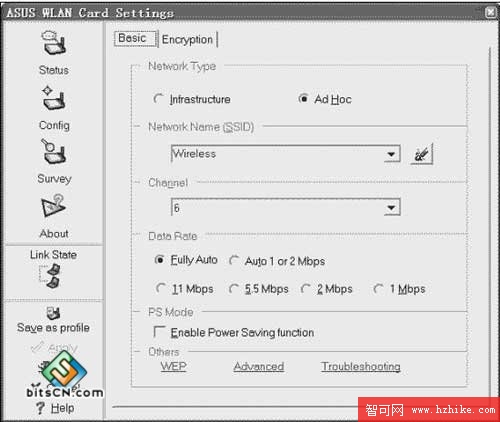
步驟 2:設定無線網卡參數(Ad Hoc 模式)
安裝廠商提供的管理工具,關鍵設定四項:
| 設定項目 | 建議值 | 說明 |
|---|
| 網路模式 | Ad Hoc(對等網路) | 無基地台,兩張網卡直接通訊 |
| SSID(網域名稱) | 雙方完全相同 | 如 "MyAdHocNet" |
| 通道 | 雙方完全相同 | 如 Channel 6 |
| 傳輸速率 | 自動 | 自動協商最佳速率 |
設定完成後,使用管理工具的「搜尋/掃描」功能,即可發現對方電腦。
步驟 3:建立網路橋接
- 在「網路連線」視窗,按住 Ctrl 鍵同時選取「區域連線」(有線網卡)與「無線網路連線」
- 滑鼠右鍵 → 選擇「橋接」
- 系統自動建立「網路橋接」圖示,原兩個連線移至其下方

步驟 4:設定 IP 位址、閘道與 DNS
因 ADSL Modem 通常有內建 IP(如 192.168.1.1),需為兩台電腦手動指定同網段固定 IP:
- IP 位址:如 192.168.1.100(桌機)、192.168.1.101(筆電)
- 子網路遮罩:255.255.255.0
- 預設閘道:ADSL Modem 內建 IP(如 192.168.1.1)
- DNS 伺服器:ISP 提供的 DNS 位址
筆電的無線網卡與桌機的網路橋接介面皆需依上述設定。
實測與優缺點分析
實測結果(90 平方公尺環境)
- 訊號最強處:下載速度 70~80 KB/秒
- 訊號最弱處:下載速度約 15 KB/秒
- 全屋範圍皆可連線
優點
- 成本極低:僅需一張無線網卡(~200 元),無需購買無線分享器
- 設定簡單:純 Windows 內建功能,免安裝額外軟體
- 彈性高:桌機同時保有有線上網功能
缺點與限制
- 桌機必須開機:筆電上網時桌機需持續運作
- 效能稍遜:網橋需完整接收驗證資料幀後才轉發,較軟體代理(如 Proxy/ICS)略慢,尤其在較舊電腦上明顯
- 單點故障:桌機當機或重開機會中斷筆電連線
結語
對於「已有桌機上網、預算有限、筆電移動範圍在桌機訊號覆蓋內」的家庭用戶,Windows XP 網橋功能是極具性價比的無線上網方案。若追求穩定、不想綁定桌機開機,長遠仍建議投資無線分享器。