前言
Windows 內建磁碟碎片整理程式常被忽視,實則掌握分析報告技巧,能讓整理事半功倍。本文分享如何閱讀報告、刪除高碎片垃圾檔案,甚至「騙過」整理程式判定無需整理。
一、查看詳細分析報告
- 右鍵磁碟分割區→「內容」→「工具」分頁→「開始整理」→先點「分析」。
- 分析完成後點「檢視報告」,可見總碎片數、檔案碎片數、最零碎檔案清單等。
- 報告可列印或另存為文字檔(如
卷D.txt)備份研判。
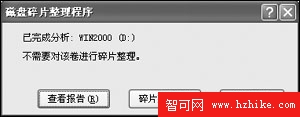
圖1:分析報告範例
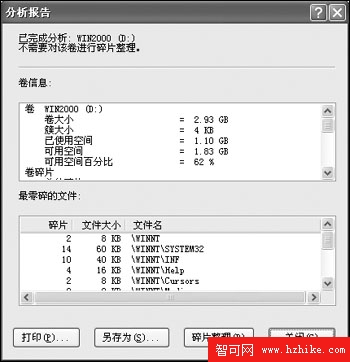
圖2:另存報告對話框
二、巧刪最零碎檔案
- 用記事本開啟儲存的報告檔,捲動至分隔線下方的「最零碎檔案」清單。
- 檢查碎片數值極大的檔案,若為不重要或垃圾檔案,直接刪除。
- 刪除幾個大型高碎片檔案後,整體碎片率可大幅下降(實測從 12% 降至 8%),使整理程式判定「不需整理」。
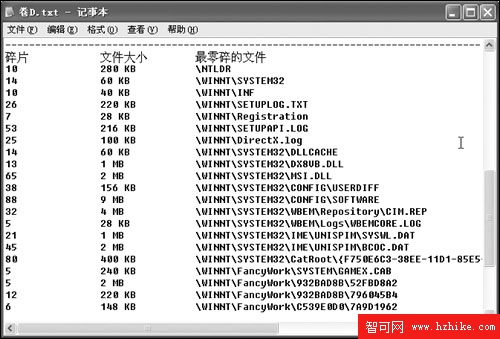
圖3:最零碎檔案清單
小結
此法不僅減少碎片,還順手清理垃圾檔案,真正達到一石二鳥。下次整理前,請先花幾分鐘分析報告,效果驚人。