多重開機時出現的「請選擇要啟動的作業系統」等提示文字,其實可以修改成自己喜歡的內容。關鍵在編輯 C 槽根目錄下的隱藏系統檔 ntldr。
操作步驟
- 資源管理器 → 「工具」→「資料夾選項」→「檢視」→ 勾選「顯示所有檔案與資料夾」、取消勾選「隱藏受保護的作業系統檔案」。
- 找到 C 槽
ntldr,複製到 D 槽並改名為 ntl 備份。
- 重開機進入 Windows 98/Me,下載安裝十六進位編輯器 WinHex。
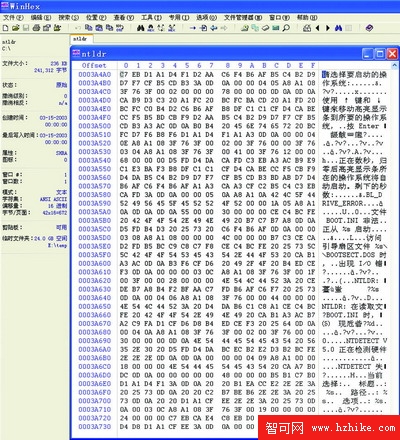
- 用 WinHex 開啟 D 槽
ntl,選單「搜尋」→「尋找文字」,輸入「請選擇要啟動的作業系統」。
- 找到該字串 (11 個中文字 = 22 個位元組),修改為同等長度的自訂文字 (如「歡迎使用我的電腦」)。下方其他選單文字同理修改。
- 儲存,重開機進入 XP,開機選單即呈現新文字。
注意: 修改字串長度必須完全一致 (中文字數/位元組數),否則會導致開機錯誤。
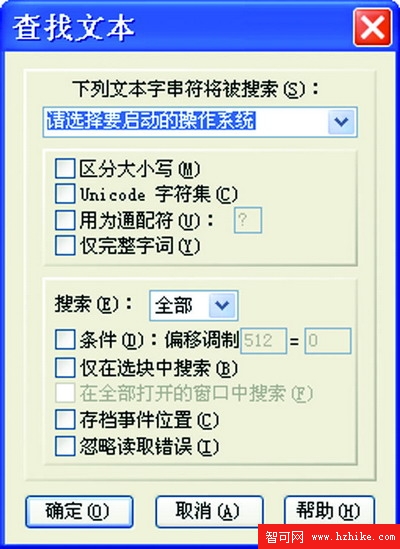
圖一:搜尋目標字串
圖二:修改完成畫面