在 Windows XP 系統上搭建 Java 開發環境,是許多初學程式設計者的第一課。本文詳細記錄從 JDK 下載、安裝、環境變數設定,到撰寫與執行第一支 HelloWorld 程式的完整流程,並針對常見錯誤提供排解方案。
前往 Oracle 官網(舊版為 https://java.sun.com)下載 J2SDK 1.4.1 或更新版本。建議同步下載 Java Documentation(API 說明文件),離線查閱更便利。
執行下載的安裝檔(如 j2sdk-1_4_1_02-Windows-i586.exe)。強烈建議:
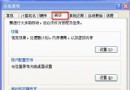
\Program Files 目錄下(後續指令操作需加引號,易生錯誤)C:\j2sdk1.4.1Windows XP/2000 採用圖形介面設定環境變數:
JAVA_HOMEC:\j2sdk1.4.1(對應實際安裝路徑)CLASSPATH.;%JAVA_HOME%\libPath →「編輯」%JAVA_HOME%\bin;C:\autoexec.bat 加入同樣三行 `set` 指令,但現已極少使用,此處不贅述。
使用文字編輯器(記事本、EditPlus、UltraEdit、VS Code 等)輸入以下程式碼,儲存為 HelloWorld.java(檔名大小寫必須與類別名稱完全一致):
/* HelloWorld.java */
public class HelloWorld {
    public static void main(String arg[]) {
        System.out.println("Hello, World!");
    }
}
假設儲存於 C:\test\HelloWorld.java
C:\>cd \test
C:\test>_C:\test>javac HelloWorld.javaHelloWorld.classC:\test>java HelloWorld
Hello, World!
C:\test>_| 錯誤訊息 | 可能原因 | 解決方法 |
|---|---|---|
Exception in thread "main" java.lang.NoClassDefFoundError: HelloWorld |
執行指令寫錯(如 `java HelloWorld.class`)或 CLASSPATH 未含「.」 | 執行時勿加 .class 副檔名;檢查 CLASSPATH 含 . |
error: cannot read: HelloWorld.java |
編譯指令拼寫錯誤(如 `javac HelloWorld` 缺 .java) | 編譯時必須加 .java 副檔名 |
'javac' 不是內部或外部命令...Bad command or file name |
Path 環境變數未正確包含 JDK bin 目錄 | 重新檢查 Path 變數最前段為 %JAVA_HOME%\bin;;或暫時在 CMD 下執行 set path=C:\j2sdk1.4.1\bin |
| 大小寫相關錯誤 | Java 嚴格區分大小寫 | 檔名、類別名、指令全部確認大小寫正確 |
在命令提示字元分別輸入:
java -version → 顯示版本資訊javac -version → 顯示編譯器版本若均正常回應,恭喜您!Windows XP 下的 Java 開發環境已就緒。
打造完全獨立的多重開機:利用分區魔術師隱藏主分區、PQBoot 熱鍵切換、Acronis True Image 跨系統備份還原
Windows XP 群組原則一句話秘技:關機清除文件紀錄、個性化開始選單、桌面圖示管控、禁止新增移除程式、用戶權限指派、解決 98 存取 XP 共享、限制 IE 儲存功能
用 Windows XP 安裝光碟分區、格式化硬碟:圖文詳解 DiskPart 與 Format 指令實戰
Windows XP 桌面圖示間距過大怎麼調?兩種方法完美解決
XP 達人必備 7 大技巧:Ctrl+滾輪縮放網頁、螢幕鍵盤、關閉錯誤回報、快速開啟控制台…