Windows XP 的暫存資料夾 (TEMP/TMP) 預設位於系統碟,長期累積瀏覽器快取、安裝程式暫存檔等佔用大量空間,且易導致 C 槽碎片化。本文教您將暫存資料夾完整遷移至其他分割區 (以 D:\TEMP 為例),一勞永逸解決 C 槽空間焦慮。
準備工作
- 運行 Windows XP 的電腦一台。
- 目標分割區有足夠空間 (建議 D 槽或非系統碟)。
遷移步驟 (以 D:\TEMP 為例)
- 在 D 槽建立新資料夾命名為 TEMP。
- 右鍵「我的電腦」→「內容」→「進階」索引標籤 → 點擊「環境變數」按鈕。
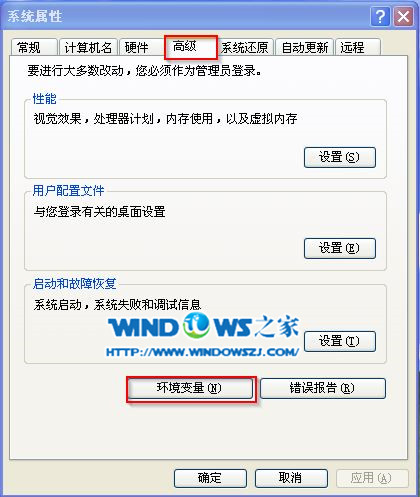
圖 1:環境變數對話框
- 在「系統變數」清單中找到 TEMP 與 TMP 兩個變數,分別雙擊編輯。
- 將「變數值」修改為
D:\TEMP (或您建立的資料夾完整路徑)。
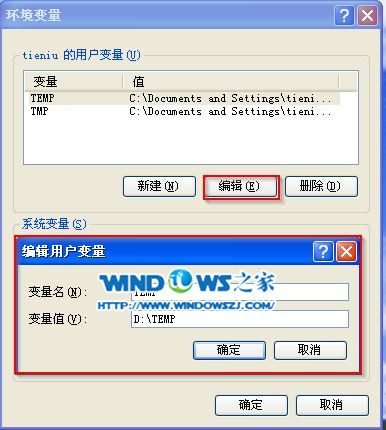
圖 2:編輯系統變數
- 確定關閉所有對話框,**重新開機** 使設定生效。
驗證與後續管理
- 重開機後,開啟命令提示字元輸入
echo %TEMP% 驗證是否指向新路徑。
- 所有程式的暫存檔將自動寫入新位置,C 槽不再因暫存檔暴增而紅燈。
- 定期清理
D:\TEMP 資料夾 (可用批次檔排程清理),管理更集中方便。
進階建議
- 同樣邏輯可將 IE 暫存網頁檔、下載資料夾、瀏覽器快取路徑一併遷移至同一分割區,集中管理。
- 若使用 RAM Disk (虛擬記憶體碟) 掛載為 TEMP,速度更快且重開機自動清空,但需足夠實體記憶體 (建議 4GB 以上)。
- 遷移前建議清理原
C:\Documents and Settings\<用戶名>\Local Settings\Temp 及 C:\Windows\Temp 內容。
一個簡單的環境變數修改,讓 C 槽保持苗條,系統運行更順暢。