安裝 XP 後發現分區規劃不合理 (C 槽過小、D 槽過大),但不想重灌系統。Windows XP 內建磁碟管理工具無法像 Win7 以後版本支援「壓縮/擴充磁碟區」。本文介紹使用 PQMagic (PowerQuest PartitionMagic) 非破壞性調整分區大小的完整流程。
工具準備
- 下載 PQMagic **安裝版** (建議 8.0 版以上),綠色版/免安裝版測試不足風險較高,操作硬碟資料安全優先。
- **操作前務必備份重要資料**,分區操作雖標榜非破壞性,但斷電、軟體錯誤、硬碟壞軌皆可能導致資料遺失。
操作步驟
- 安裝 PQMagic (依提示完成,建議關閉防毒軟體避免誤攔截)。
- 啟動 PQMagic,主介面會顯示所有硬碟分區圖形化狀態。
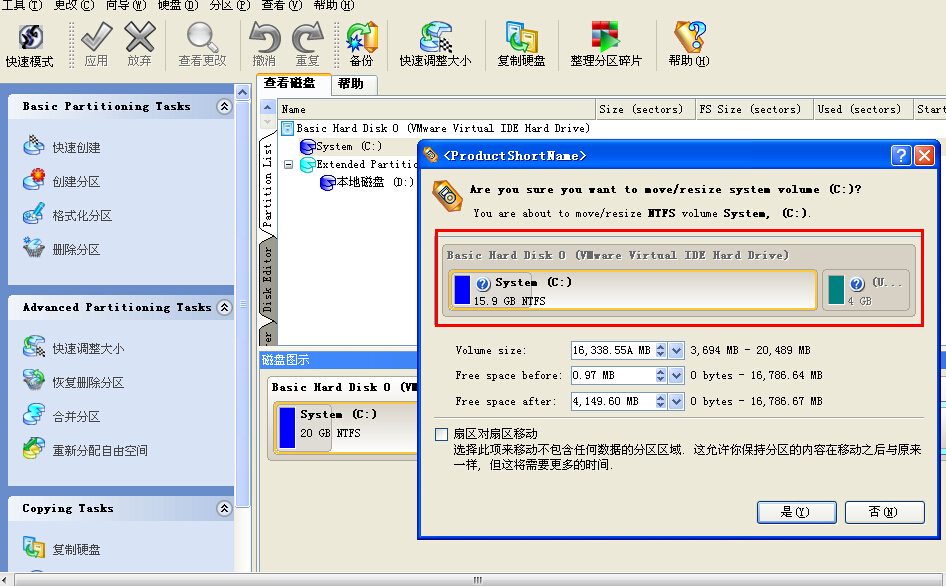
- 選中欲縮小的分區 (如 D 槽) → 右鍵選擇「調整大小/移動」 (Resize/Move)。
- 在對話框中拖動滑桿或輸入數值,縮小該分區釋放出「未配置空間」。
- 點擊確定,主介面會顯示待執行操作佇列。
- 選中欲擴充的分區 (如 C 槽) → 右鍵「調整大小/移動」 → 將未配置空間合併進入。
- 確認操作無誤後,點擊工具列「套用」 (Apply) 或「執行」按鈕。
- 程式會提示重新開機在 DOS/Pre-OS 環境下執行實際分區移動操作 (此過程**不可中斷電**),完成後自動進入 Windows。
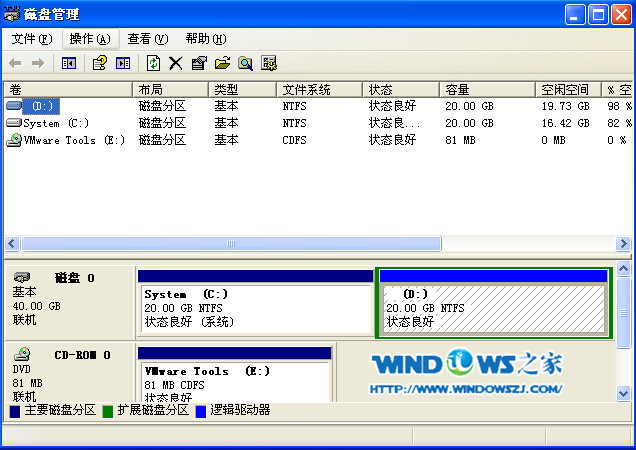
替代方案:新建分區用 XP 內建工具
若僅需在未配置空間建立新分區,可用 XP 內建「磁碟管理」 (diskmgmt.msc) 右鍵未配置空間 → 「新建磁碟區」即可,無需第三方工具。
重要提醒與現代建議
- PQMagic 開發商 PowerQuest 已被 Symantec 收購並停止更新,**不支援 GPT 分區表、不支援 2TB 以上硬碟、不支援 Windows 7/10/11**。
- 現代系統 (Win7+) 內建「壓縮/擴充磁碟區」功能安全可靠,無需第三方工具。
- 若硬體允許,**強烈建議遷移至 Windows 10/11**,XP 僅建議在虛擬機/隔離環境/專用舊設備上運行。
- 騰訊電腦管家等少數安全軟體仍提供 XP 病毒碼更新,但無法修補系統層面 0-day 漏洞。
分區調整屬高風險操作,三思而後行,備份為上策。