系統開機分三階段:BIOS POST(硬體自檢)→ 讀取 MBR 啟動載入器(NTLDR)→ 作業系統核心初始化(載入核心、磁碟磁區、驅動程式、登錄、新硬體偵測、顯示初始化、使用者介面、網路連線、使用者自訂設定)。XP 透過多項優化大幅縮短開機時間。
硬體層面優化建議
- 選購支援 SBFS (Simple Boot Flag Specification) 的主機板 BIOS:減少記憶體檢測、不為 PnP OS 初始化裝置。
- BIOS 設定:啟用 Quick POST、停用 Boot up floppy seek、開機順序設 C only、啟用 PnP OS(將裝置偵測交給 OS)。
軟體層面 XP 內建優化機制
- NTLDR 快取檔案/目錄資訊:單一 I/O 週期讀入系統檔案,加速核心載入。
- 核心 I/O 與裝置初始化交疊執行:讀取磁碟同時偵測裝置、載入驅動。
- 驅動程式延遲初始化:僅初始化即將使用的裝置。
- 網路早期初始化:開機階段即啟動網路。
- 預讀技術:學習前 8 次開機/應用程式啟動模式,建立虛擬記憶體映像存於
Windows\Prefetch,大幅加速後續啟動。刪除特定 *.pf 檔可實測差異。
- 磁碟重組工具配合 Layout.ini:依最佳預讀順序重新排列檔案實體位置,空閒時自動優化。
- 網路視圖快取:優先顯示快取網路視圖,背景建立連線,降低操作延遲。
BootVis 專業分析優化工具
- 微軟下載中心搜尋
BootVis 下載安裝。
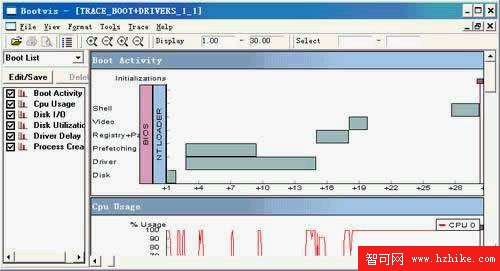
- 關閉所有程式,選「File → New → Next Boot + Drivers Trace」,系統 15 秒內重開機。
- 重開機後等待資料寫入,BootVis 自動啟動顯示開機時間軸圖表(見圖)。
- 重複 4-5 次收集數據,選「Trace → Optimize System」,等待重開機完成優化(此次開機較久)。
- 登入後立即執行磁碟重組,後續即可享受深度優化後的開機速度。
結合 BIOS、系統內建機制與 BootVis 深度優化,將 XP 開機速度推向極致。