Windows XP Windows 7 Windows 2003 Windows Vista Windows 綜合教學 Linux 系統教學
Windows 10 Windows 8 Windows 2008 Windows NT Windows Server 電腦軟體教學

Windows 系統安全防護雜談:病毒應對、啟動選單急救與資料隱藏技巧

編輯:XP 系統基礎知識

Windows 非絕對安全,病毒、駭客時刻威脅。本文分享三大面向防護策略。

基礎防護三原則

  1. 安裝正版防毒軟體並持續更新病毒碼,開啟防火牆,定時掃毒,懷疑中毒時在 Windows 與 DOS 交叉掃毒。
  2. 用 Ghost 備份 C 盤,用 KV/PQ 備份分割表,製作開機磁碟備援。
  3. 不下載不明軟體/駭客程式、避開高風險網站、更新系統與瀏覽器、及時套用補丁。

理智應對病毒

中毒徵兆:不定時當機、自動重開機、硬碟燈狂閃、頻繁錯誤訊息。發現時:

  1. Ctrl+Alt+Del 開啟工作管理員,結束陌生程序。
  2. 執行 sfc 檢查系統檔案完整性。
  3. 檢查啟動群組(C:\Windows\Start Menu\Programs\Startup)是否有陌生程式(記得顯示隱藏檔)。
  4. 檢查登錄檔 HKLM\Software\Microsoft\Windows\CurrentVersion\Run / RunServices,發現如 Kernel32.exe 等可疑值(冰河木馬特徵)立即刪除。
  5. 用記事本開啟 autoexec.bat、config.sys、system.ini([386Enh] 區段 device= 後的驅動程式),刪除陌生項目。
  6. 執行 msconfig 檢查 win.ini 中 load=、run= 是否被掛載病毒。

善用 Windows 98/Me 開機選單急救

開機自檢後快速按 F8 進入選單:

  • Normal:正常模式。
  • Logged (BOOTLOG.TXT):DOS 下用 edit 開啟 C:\Bootlog.txt 找 Error/Fail 定位錯誤。
  • Safe Mode (F5):最小驅動程式(滑鼠、鍵盤、VGA),不存取光碟、不上網、無外設,適合排除故障。
  • Step-by-step (Shift+F8):逐步確認開機。
  • Command Prompt Only (Shift+F5):載入 config.sys/autoexec.bat 進 DOS,可下 win/d:m(安全模式)、win/d:n(網路安全模式)、win/d:f(禁用 32 位元磁碟存取)。
  • Safe Mode Command Prompt Only:安全模式進 DOS,可徹底掃毒。

資料隱藏與保護小技巧

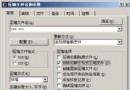
  1. 選取所有檔案→右鍵內容→勾選「唯讀」與「隱藏」→套用。
  2. 資料夾「檢視→自訂資料夾→建立/編輯 HTML 文件」→編輯 Folde.htt,全選刪除或植入要求密碼的 JavaScript(如「系統遭非法入侵,10 秒後自動關機」)。

  3. 使用時:工具→資料夾選項→檢視→顯示所有檔案、取消「以網頁方式檢視」;不使用時反向設定。
Copyright © Windows教程網 All Rights Reserved