硬碟是電腦的核心儲存裝置,其效能與壽命直接關係資料安全。隨著容量增加、轉速提升,硬碟也變得更脆弱。除了注意防震、散熱等外部環境,優化內部讀寫機制同樣重要。本文整理六大實用優化技巧,助你提升硬碟效能並延長使用壽命。
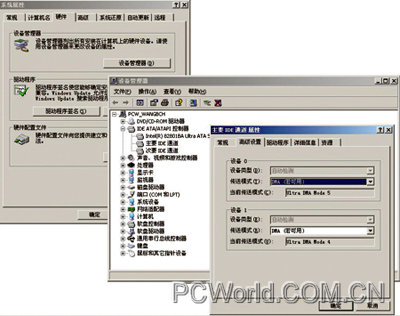
DMA(直接記憶體存取)能大幅提升傳輸速率並降低 CPU 佔用。雖然通常預設開啟,但 DIY 組裝電腦時可能未啟用。請至「裝置管理員」→「IDE ATA/ATAPI 控制器」→ 對應 IDE 通道「屬性」→「進階設定」勾選「DMA」。
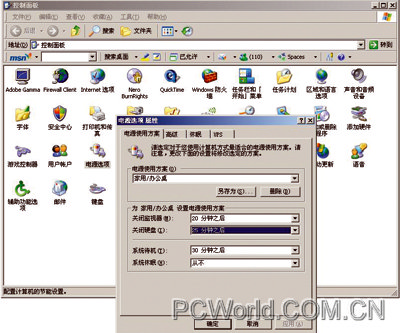
索引服務會持續掃描檔案建立索引,造成頻繁硬碟讀寫。若不常使用搜尋功能,建議關閉:「我的電腦」→ 右鍵磁碟機「屬性」→ 取消勾選「允許索引服務為此磁碟編製索引」。
磁碟碎片會增加磁頭移動距離,降低效能並加速磨損。定期執行「磁碟重組工具」可整理檔案連續存放,提升讀寫速度。
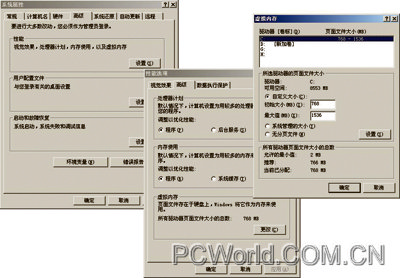
動態虛擬記憶體會產生大量碎片。建議設為固定值(建議為實體記憶體 1.5~3 倍),並放置於非系統分區。操作路徑:「系統屬性」→「進階」→「效能設定」→「進階」→「虛擬記憶體變更」。
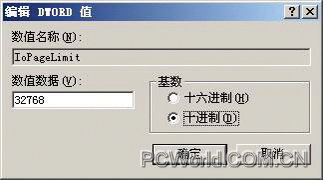
透過登錄編輯器 HKEY_LOCAL_MACHINE\SYSTEM\CurrentControlSet\Control\Session Manager\Memory Management 建立/修改 IoPageLimit (DWORD),設定值為 16384 (16MB) 或 32768 (32MB),可減少硬碟讀寫頻率,BT 下載大檔案時效果明顯。
使用「磁碟健康醫生」(Drive Health) 等工具監控 S.M.A.R.T. 資訊,可預知硬碟老化狀況,及時備份資料避免損失。該工具還能顯示通電時間,購買新硬碟時可防翻新貨。
以上優化方法適用於各版本 Windows,操作步驟以 XP 為例。立即行動,讓你的硬碟更穩定、更耐用!